Nếu bạn từng muốn dựng một landing page cá nhân trông chuyên nghiệp một chút hay chạy các website nhỏ và vừa, hoặc làm môi trường test, thậm trí chạy Wordpress thì nếu miễn phí hoàn toàn hosting rất khó, đa số là trial (dùng thử). Thì mình có thấy một nhà cung cấp cho dùng Hosing miễn phí là dataonline.
Điều đặc biệt khiến mình muốn trải nghiệm là dataonline cam kết kể cả gói miễn phí chất lượng hạ tầng vẫn đảm bảo như gói trả phí vì mục tiêu phát triển cộng đồng, cho thấy cái tâm của họ cho sự phát triển của ngành công nghệ, và đúng là dù gói miễn phí nhưng tính năng cũng cực kỳ hoàn thiện.
Mục lục
- Đăng ký hosting miễn phí (Bước 0 → 4)
- Vào trang quản lý hosting + lấy IP DNS (Bước 5 → 6)
- Trỏ domain về hosting (Bước 7)
- Tạo website WordPress trên hosting (Bước 8)
PHẦN 1. Đăng ký gói hosting miễn phí
Bước 0. Đăng nhập vào hệ thống DataOnline
Truy cập và đăng nhập tại my.dataonline.vn. Nếu bước này chưa có tài khoản, bạn có thể đăng ký luôn (login bằng tài khoản google là xong).
Bước 1. Chọn gói Free Hosting
Truy cập trang Hosting giá rẻ | dataonline.vn. Sau đó chọn gói Free Hosting 1GB.
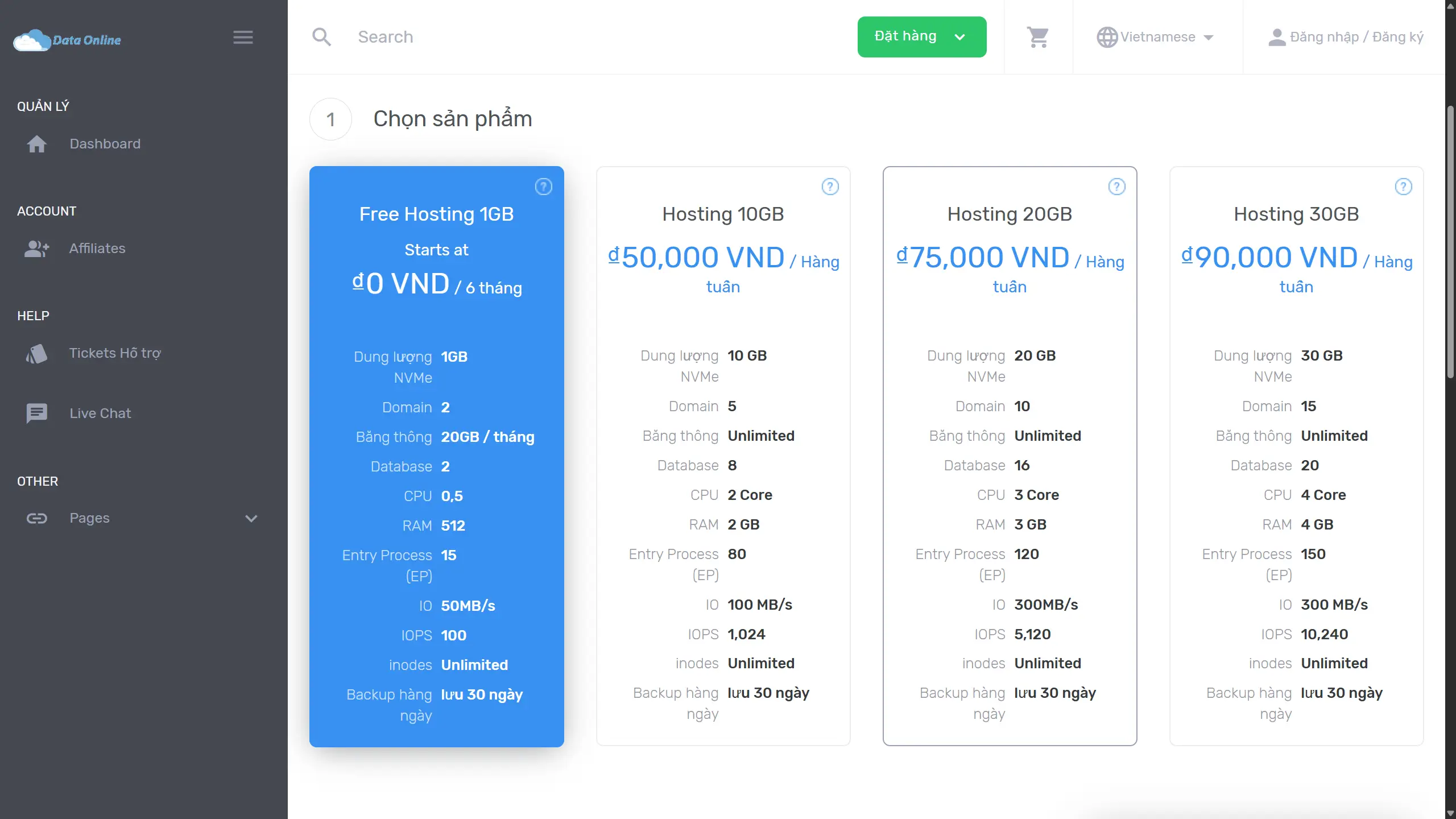
Bước 2. Cấu hình domain cho hosting
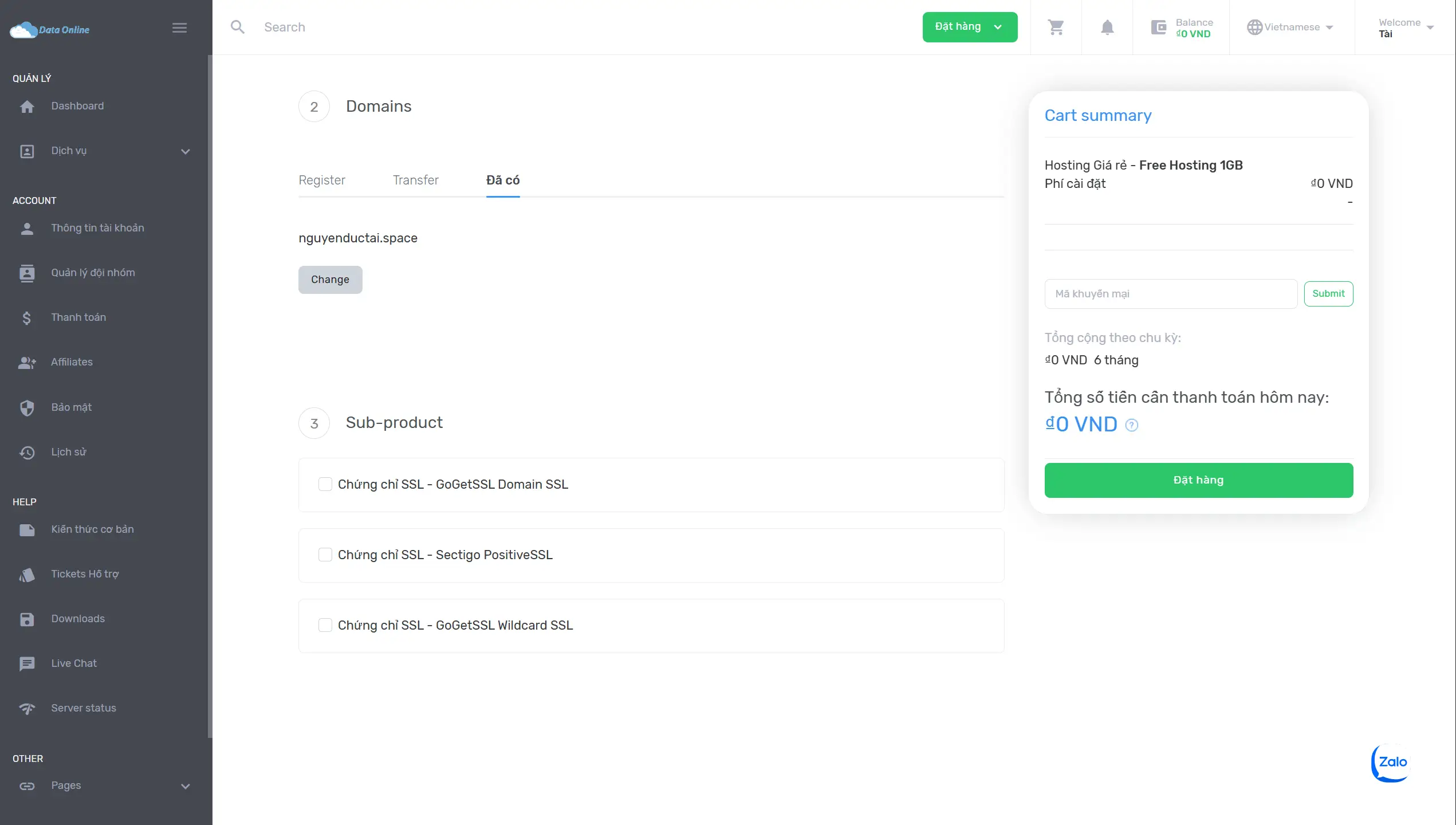
Đây là bước quan trọng, bạn chỉ cần kéo xuống sẽ thấy phần Domain sẽ có 3 tùy chọn:
- Register
- Transfer
- Own
Ở đây vì mình đã mua domain trước đó rồi nên mình chọn vào Đã có và nhập domain của mình rồi chọn đặt hàng, bạn có thể thấy là chi phí 0đ.
Bước 3. Xác nhận thông tin đặt hàng
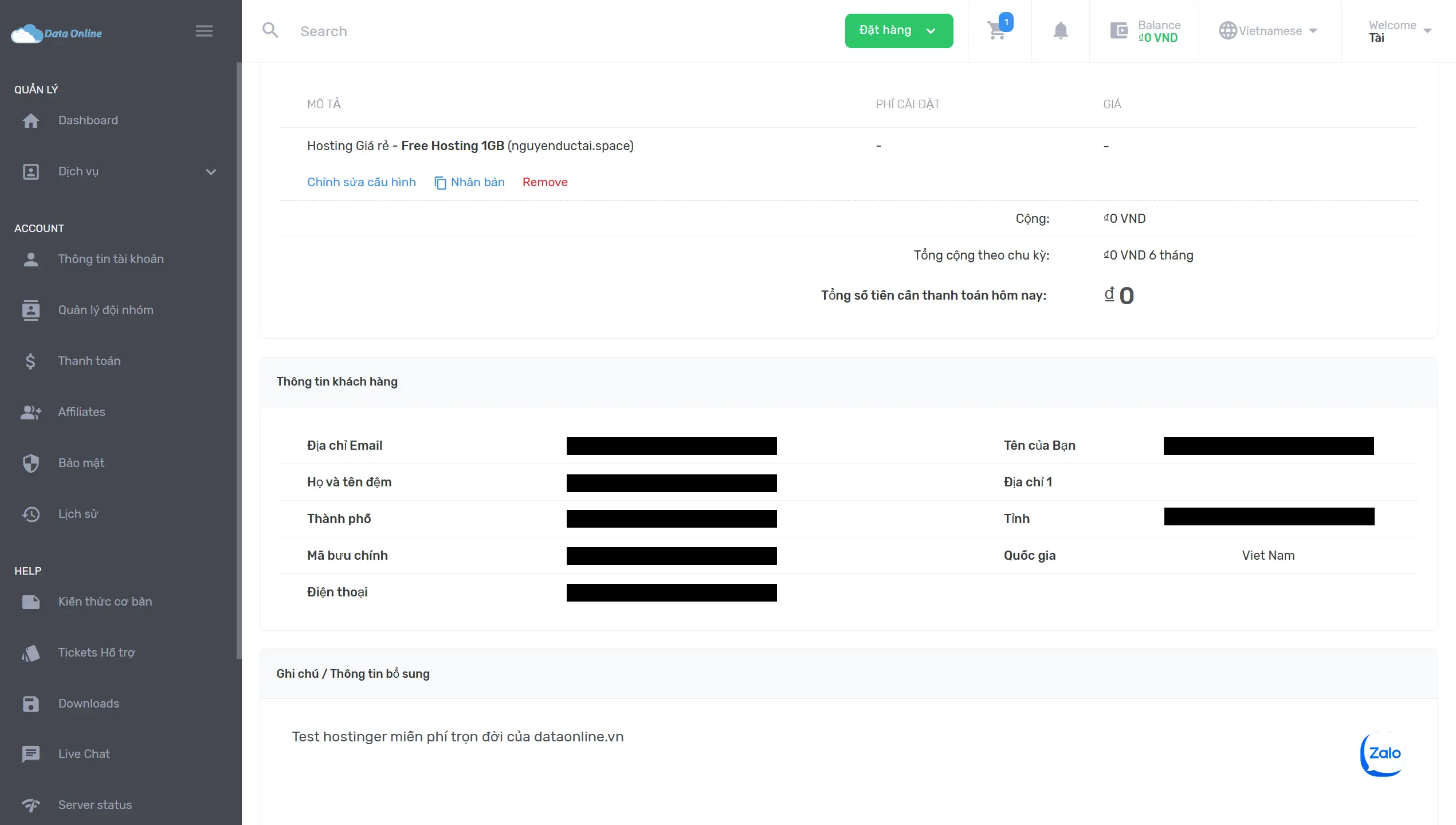
Vì là hosting miễn phí trọn đời nên đảm bảo không bị dùng sai mục đích, chúng ta sẽ hoàn tất một số thông tin rồi tiến hành xác nhận đặt hàng
Bước 4. Hoàn tất đăng ký Hostinger miễn phí
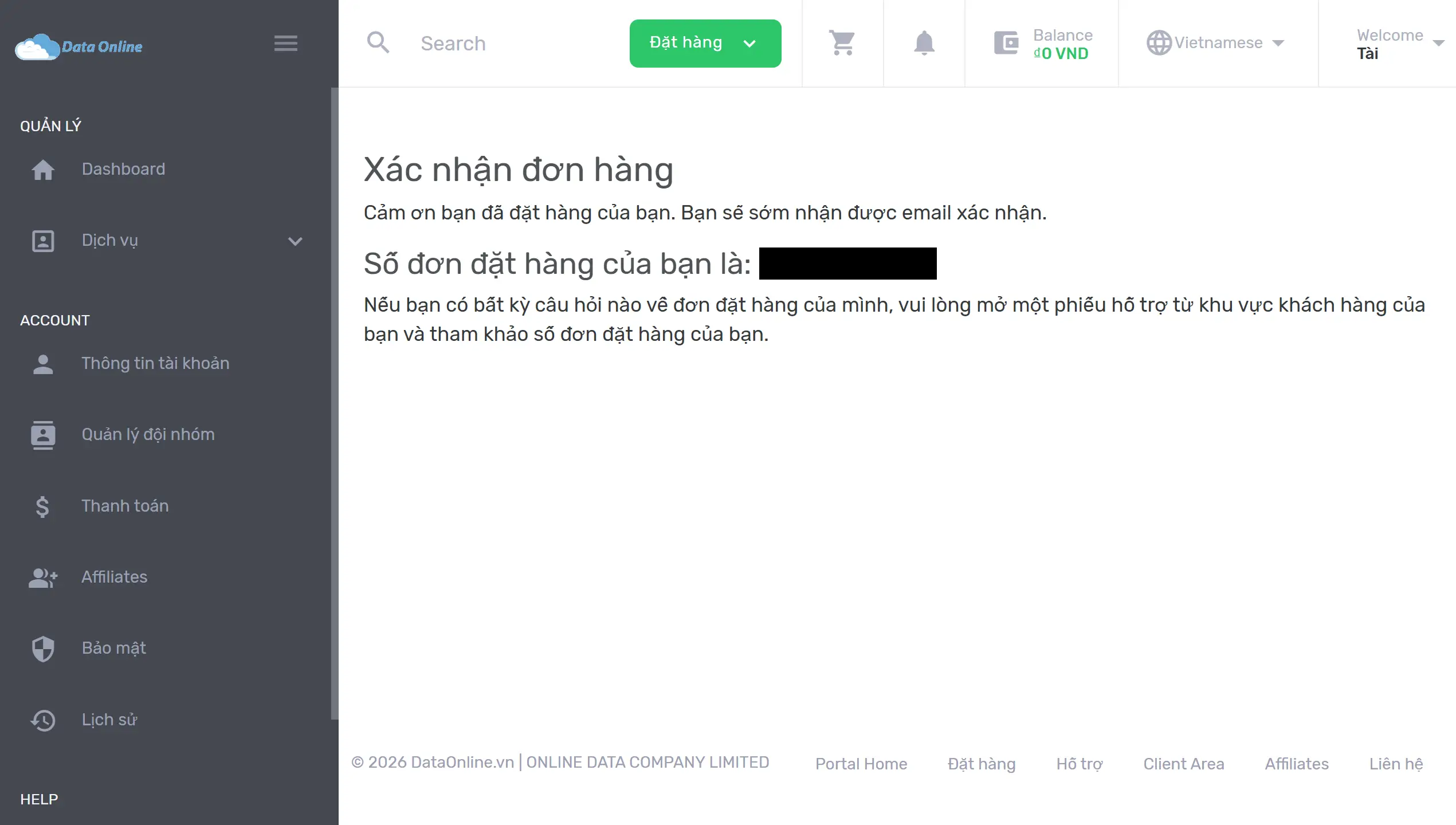
Hoàn tất đăng ký, bạn sẽ nhận được thông báo thành công và có xác nhận về email
PHẦN 2. Truy cập hosting và lấy thông tin DNS/IP
Bước 5. Mở danh sách dịch vụ hosting
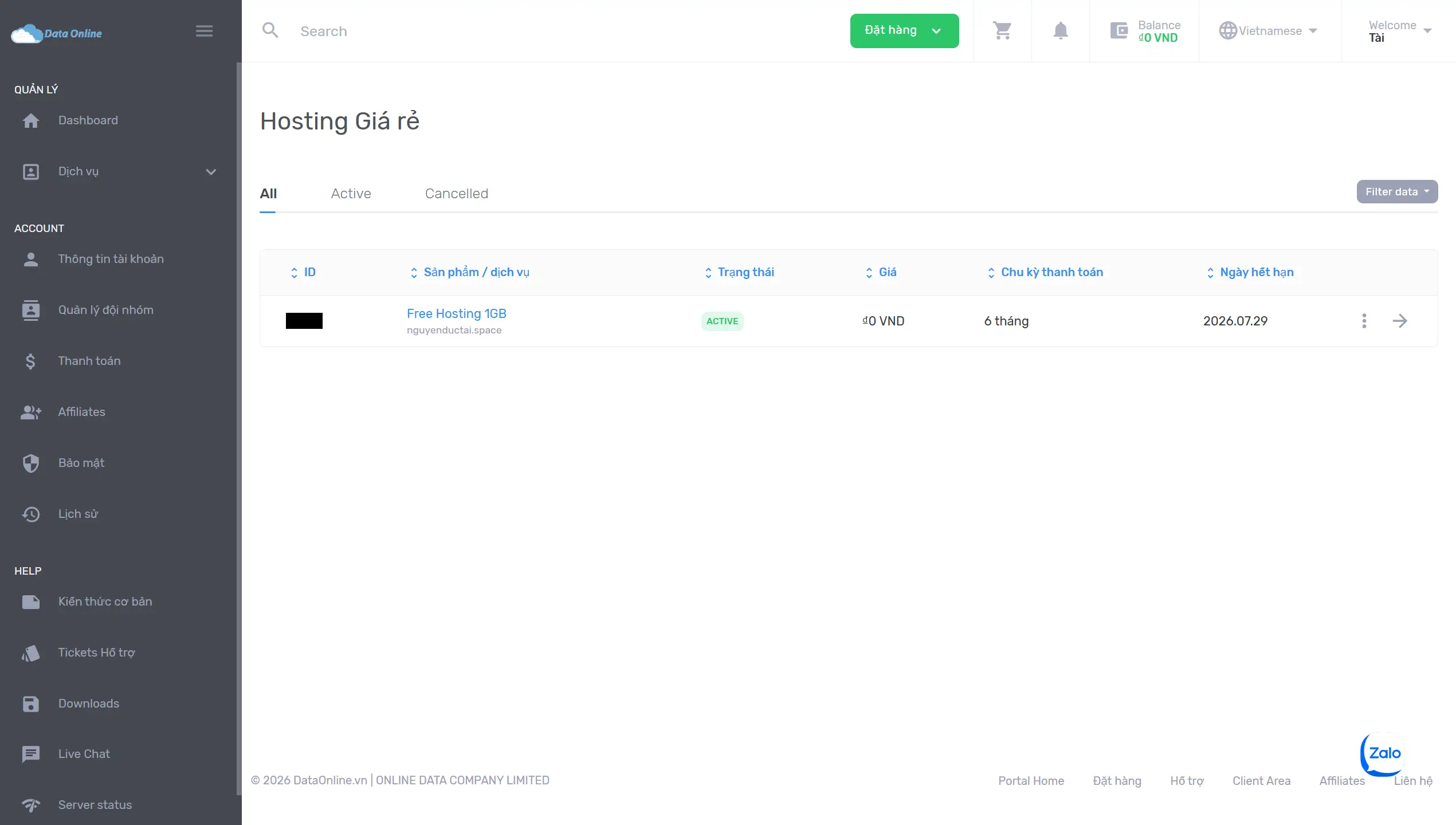
Truy cập vào Dịch vụ ➤ Hosting giá rẻ
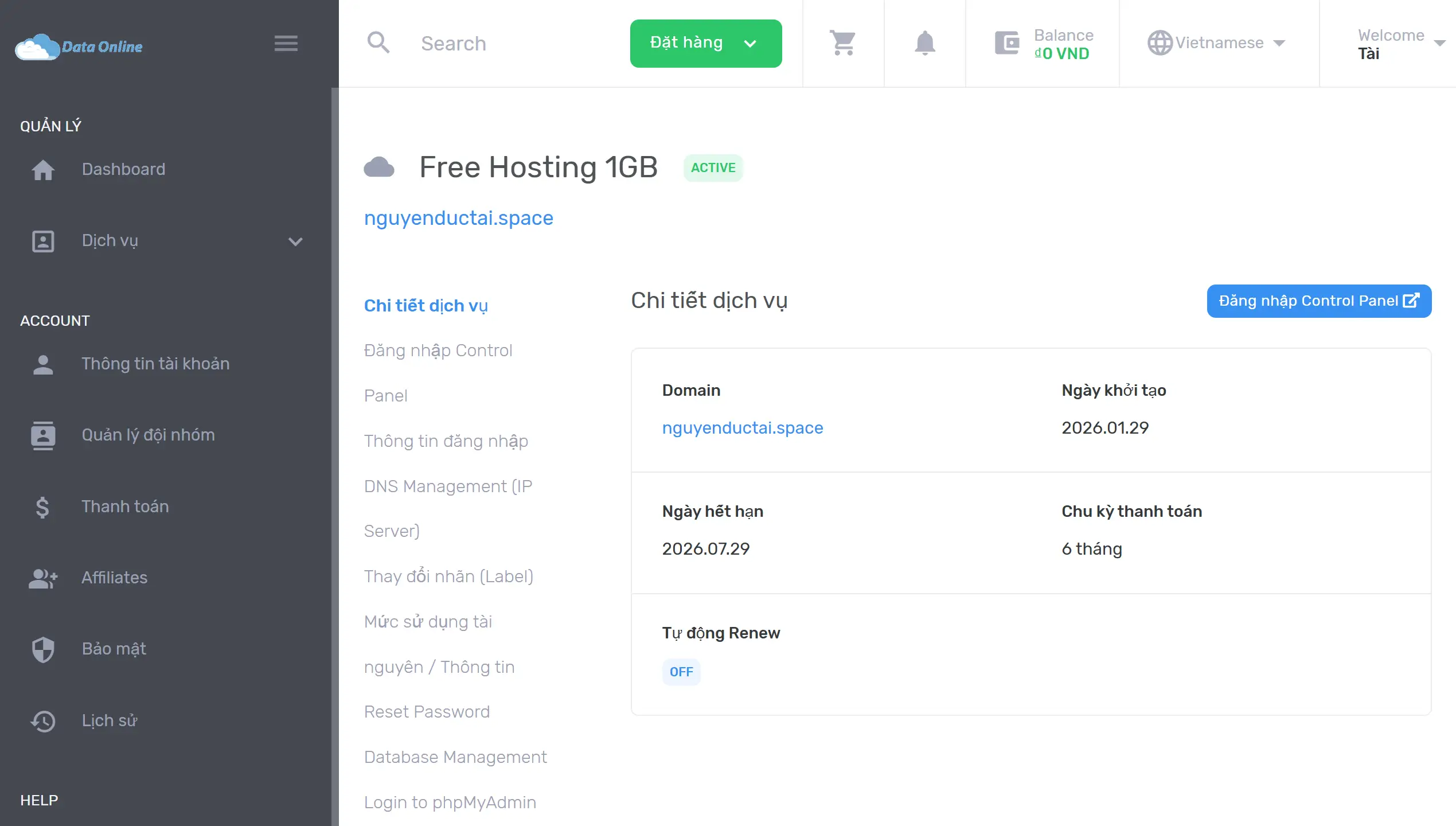
Bạn có thể thấy ngay thông tin hosting mà chúng ta vừa đăng ký thành công
Bước 6. Mở trang quản lý hosting (Control Panel) và khu vực DNS
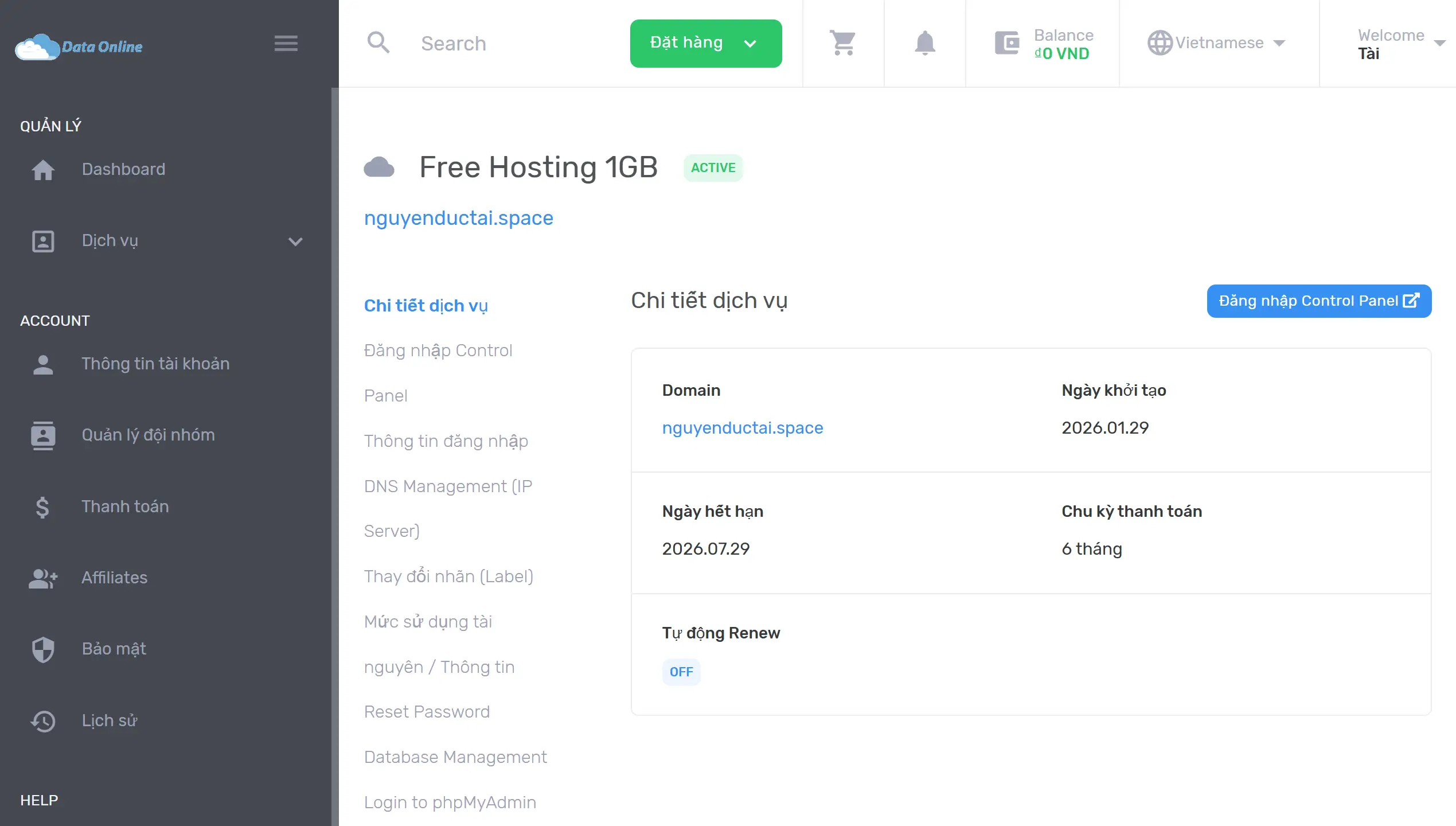
Bấm vào hosting miễn phí, bạn sẽ thấy giao diện quản lý. Có 2 mục rất quan trọng:
- Đăng nhập Control Panel: vào panel để tạo website, database, cài WordPress, file manager, SSL,…
- DNS Management (IP Server): nơi có thông tin DNS/IP để trỏ domain cho đúng
Và các thành phần trực quan khác mà bạn có thể tìm hiểu để tận dụng tối đa lợi ích.
PHẦN 3. Trỏ domain về hosting (quan trọng nhất)
Bước 7. Thêm bản ghi DNS cho domain
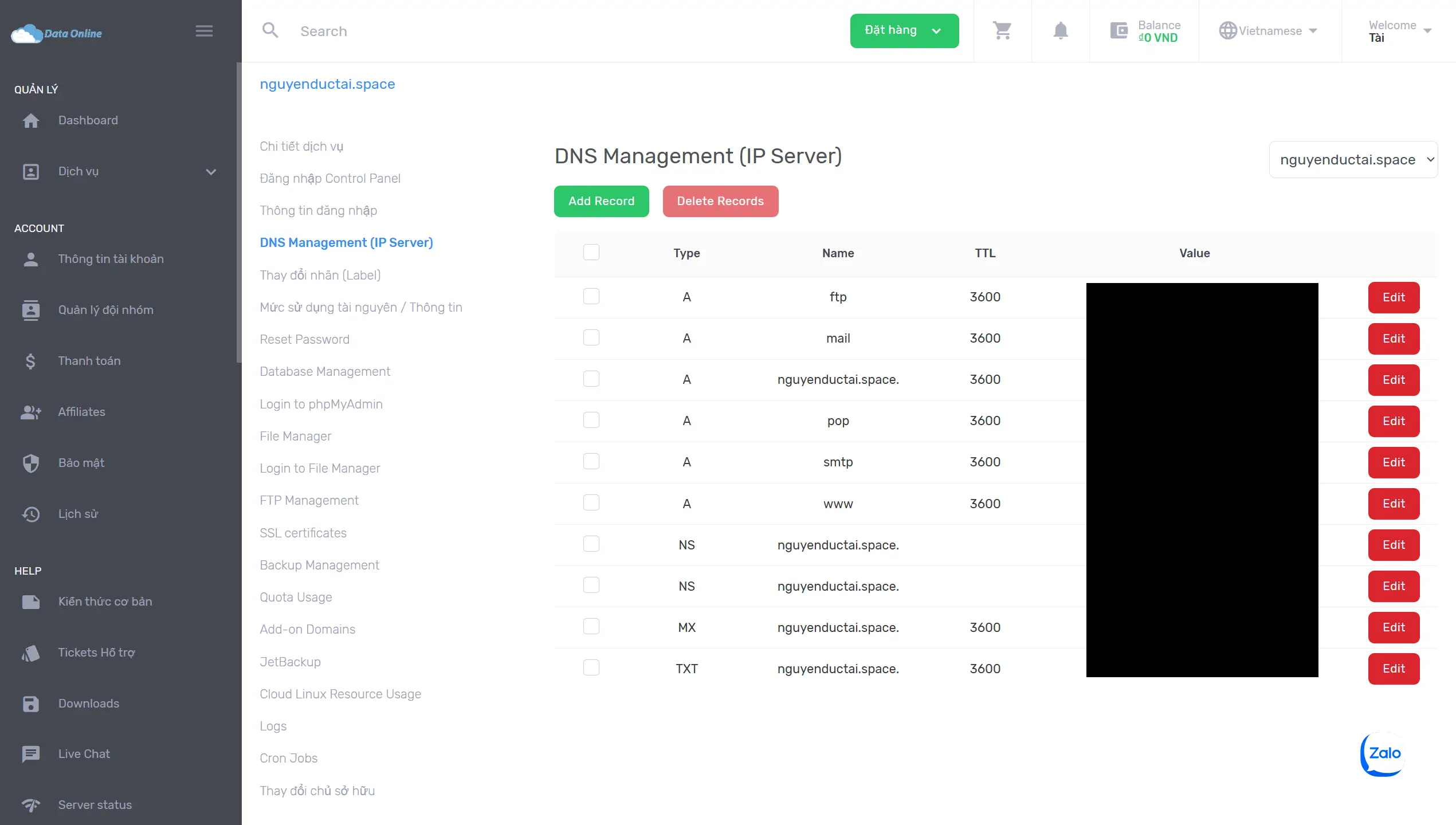
Từ trang hosting → chọn DNS Management (IP Server). Bạn sẽ thấy danh sách DNS đã được dataonline cấu hình sẵn và đặc biệt là cột value chứa thông tin IPv4 (đây là IP máy chủ hosting bạn cần trỏ về).
7.1. Vào nơi quản lý DNS của domain
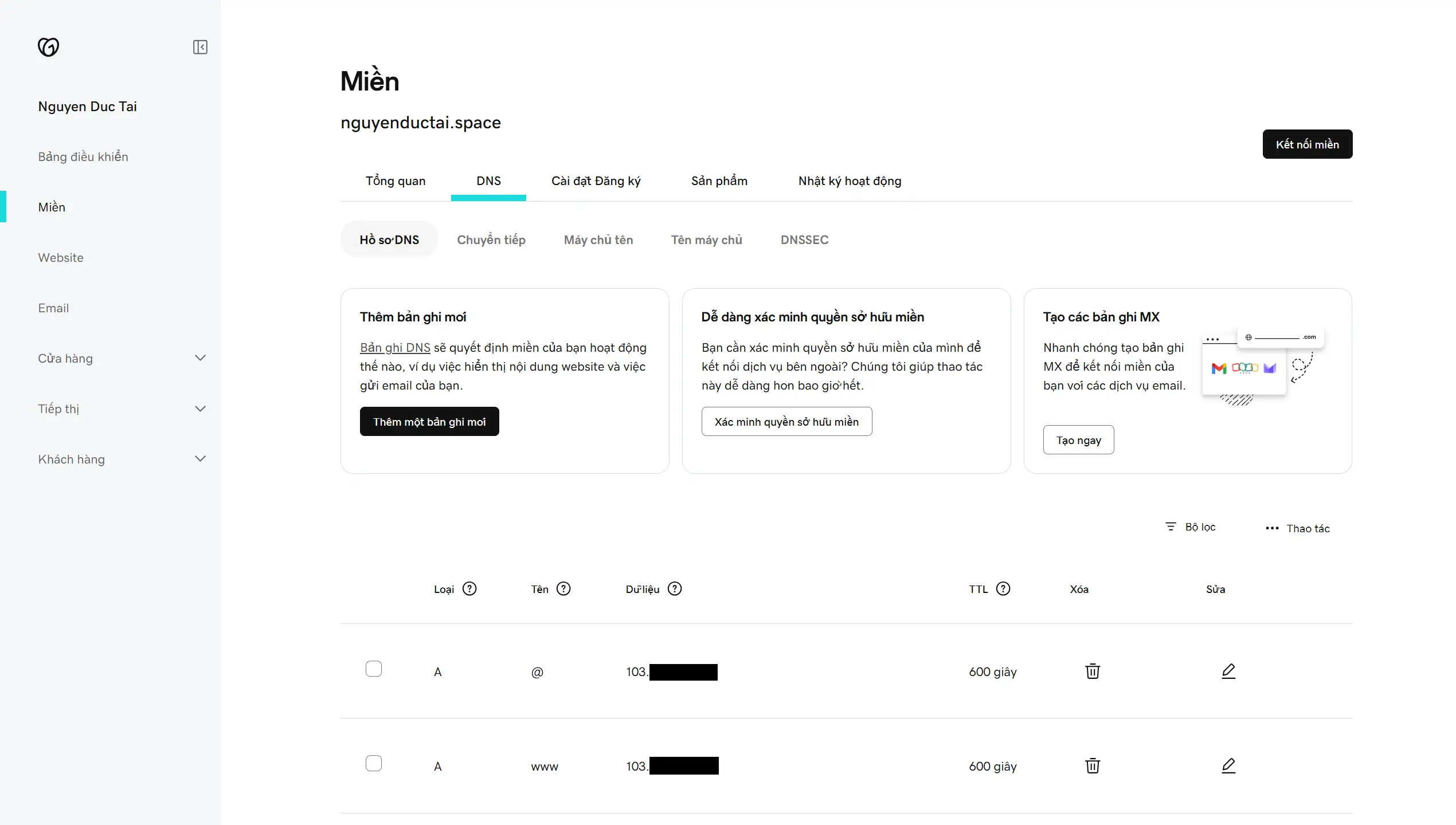
Bạn sẽ vào trình quản lý domain của mình và tiến hành thêm 2 bản ghi A và www như dưới đây mình đang sử dụng godaddy chỉ cần thêm như sau:
| Loại | Tên | Dữ liệu | TTL |
|---|---|---|---|
| A | @ | IPv4_hosting_dataonline | 600 giây |
| A | www | IPv4_hosting_dataonline | 600 giây |
7.2. Chờ DNS cập nhật và kiểm tra
Tiến hành chờ đợi một chút (thường là vài chục giây đến vài phút là được) rồi tiến hành truy cập vào đúng domain trên website như của mình là nguyenductai.space, mình làm xong chia sẻ tới mọi người là mình đóng không anh em nào đấy DDoS thì tội mình lắm :))
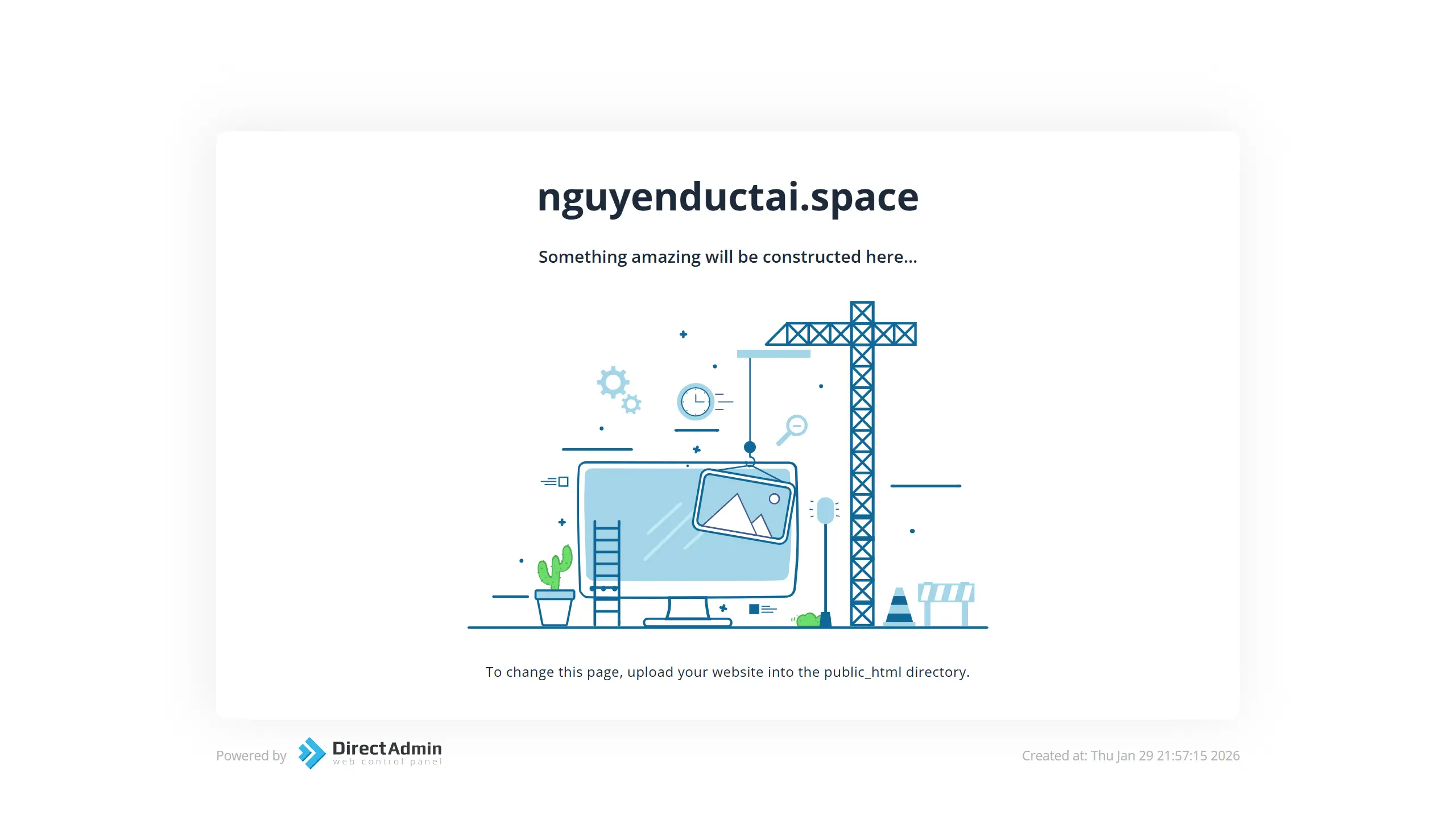
Như vậy là đã cấu hình DNS thành công.
PHẦN 4. Khởi tạo website (cài WordPress)
Bây giờ, mình sẽ tiến hành tạo website bằng hosting miễn phí để xem nó hoạt động tốt không.
Bước 8: Cài WordPress bằng Control Panel (Softaculous)
Từ trang hosting, chọn Đăng nhập Control Panel để vào panel quản trị.
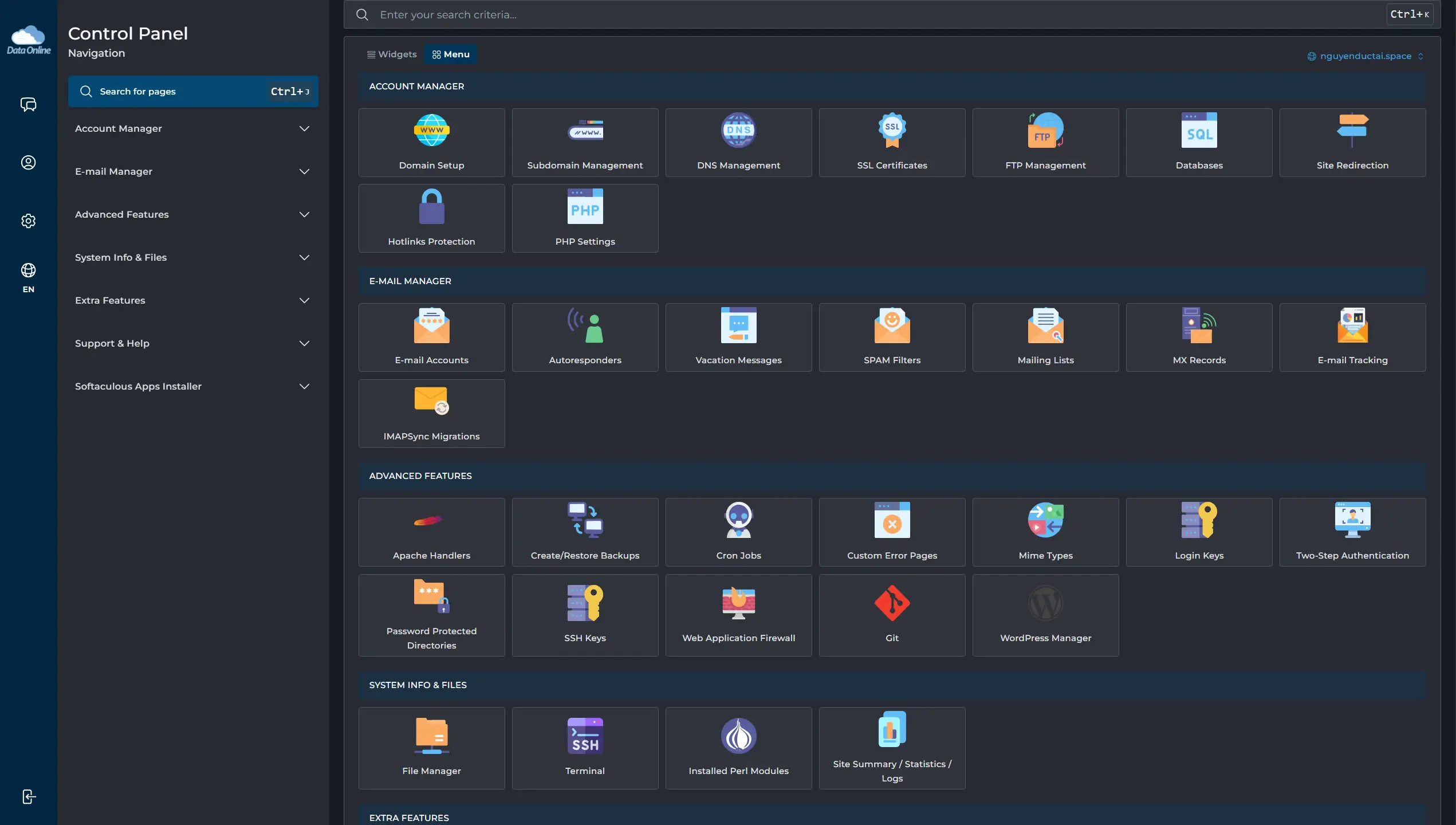
Vào Control Panel, bạn có thể đổi sang view menu để dễ thao tác
8.1. Mở trình cài đặt WordPress
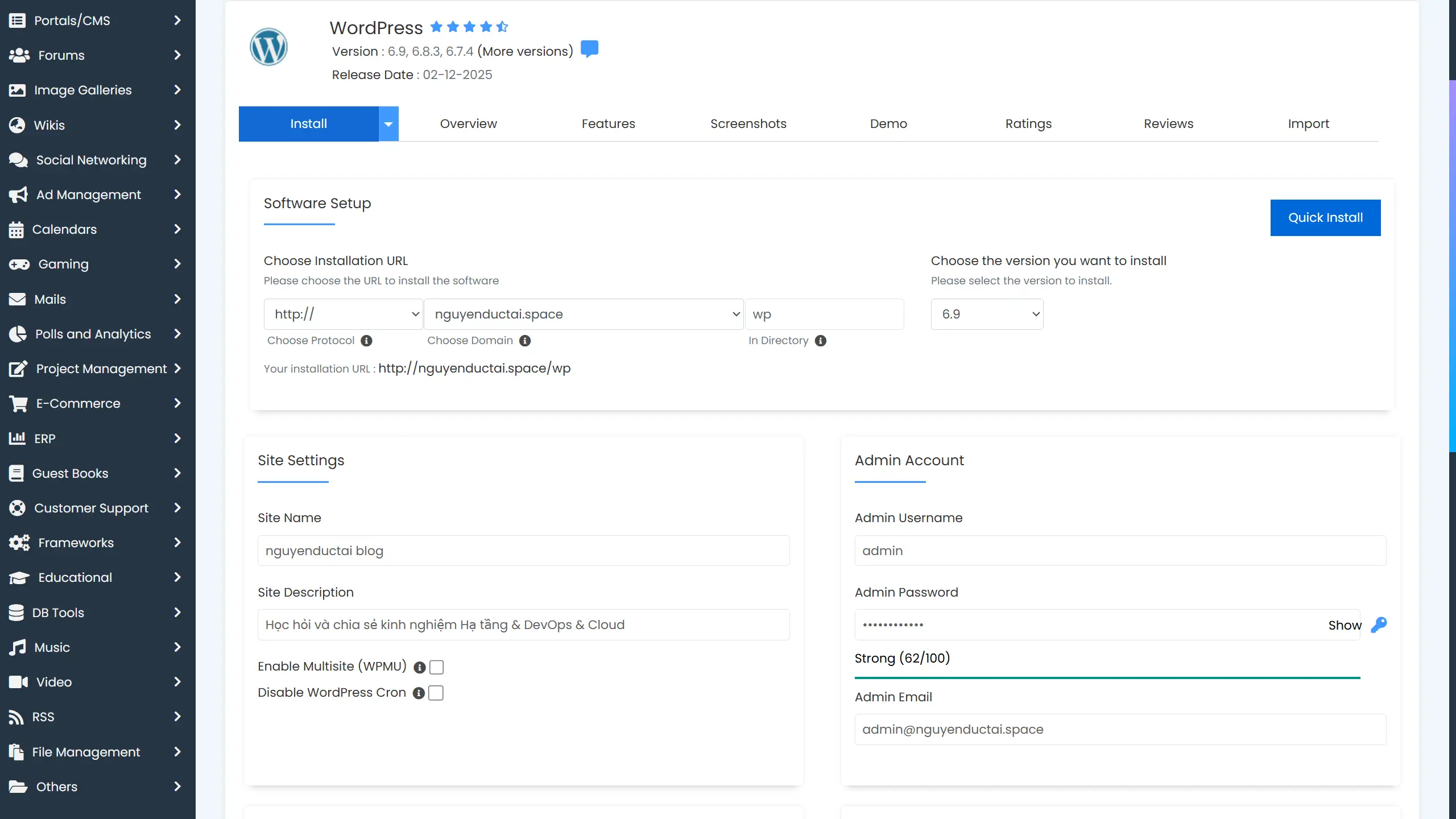
Mình sẽ tiến hành khởi tạo website bằng wordpress cho trực quan, cuộn xuống sẽ thấy ngay phần SOFTACULOUS APPS INSTALLER và chọn vào Wordpress
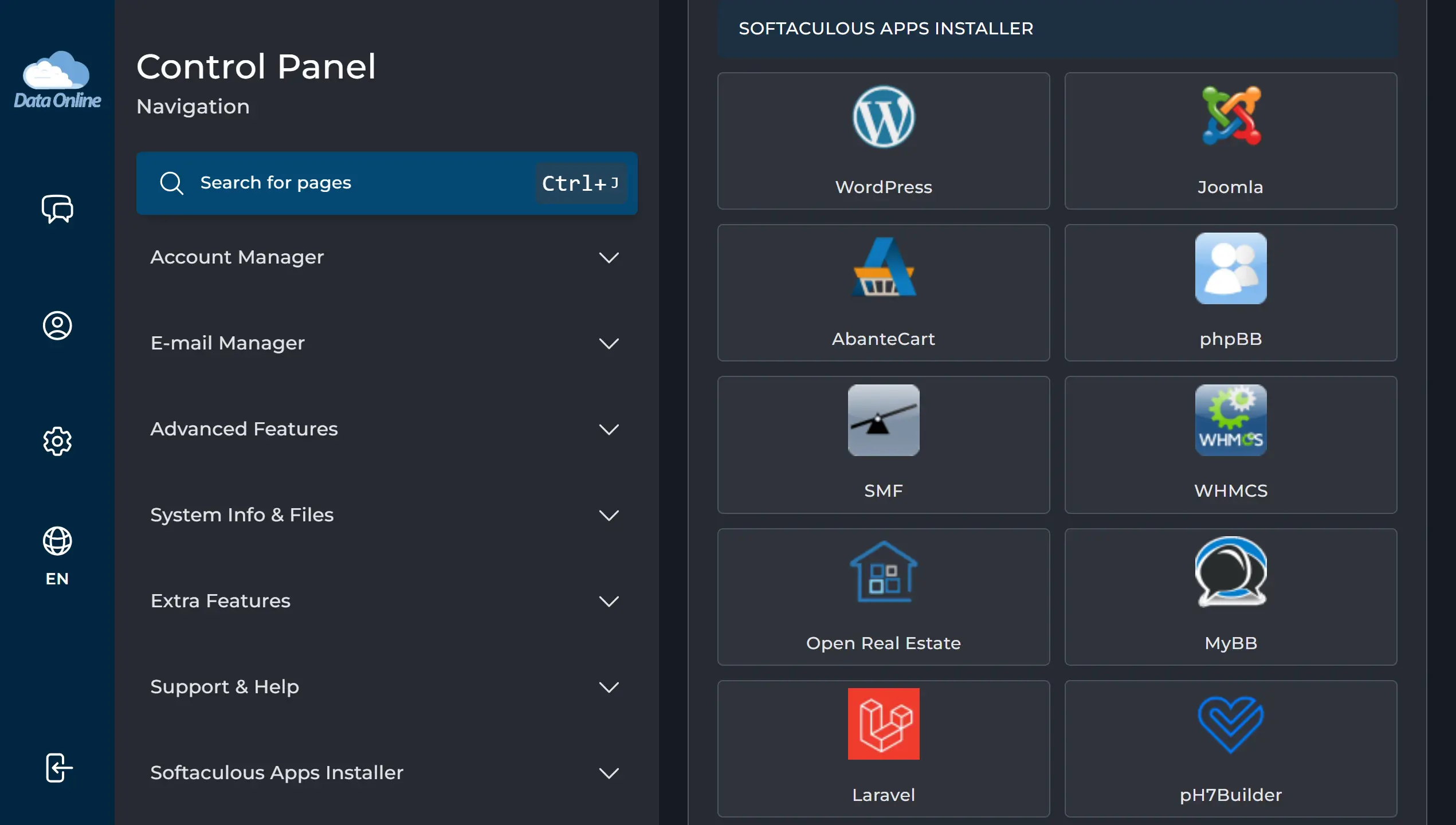
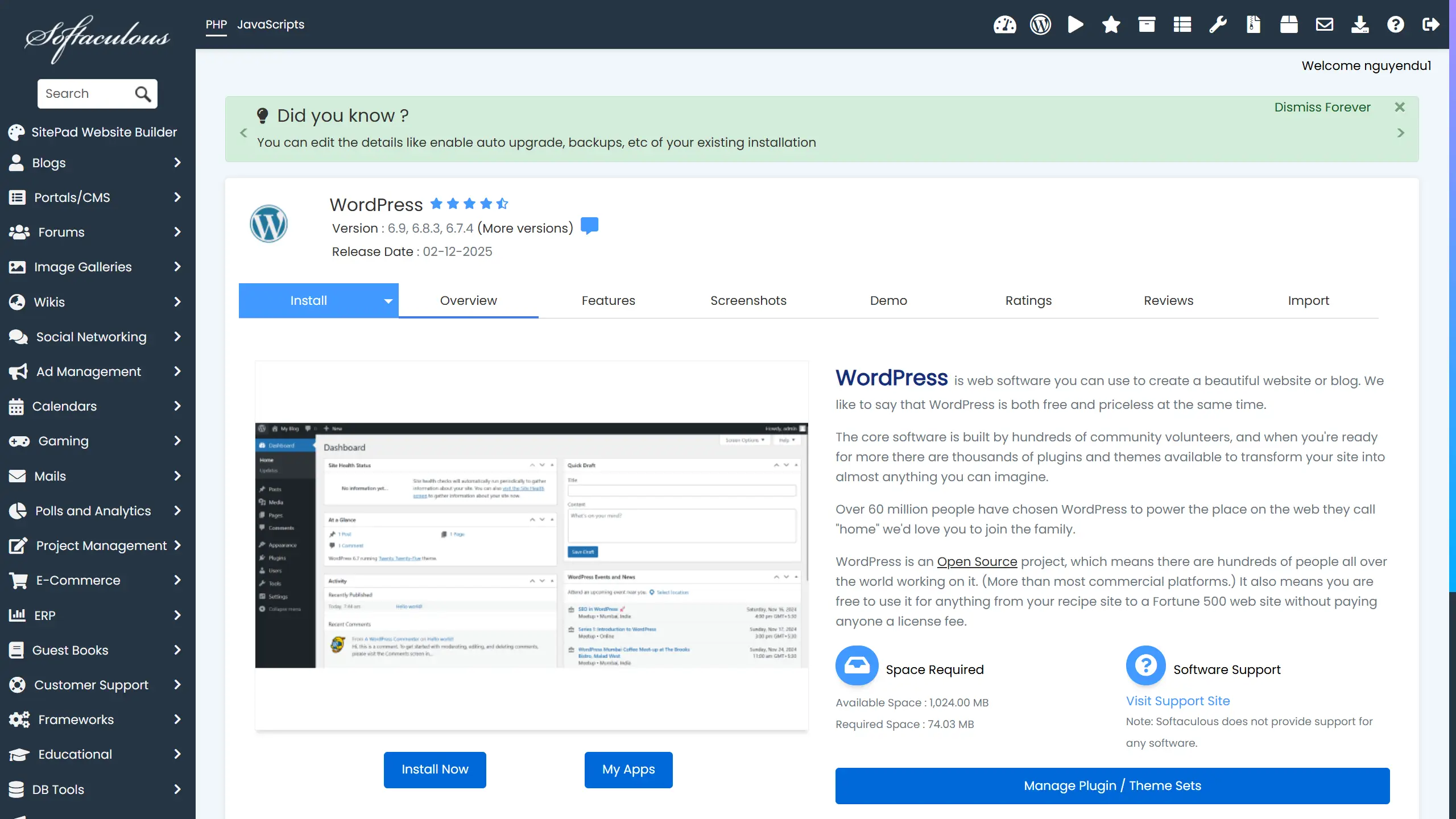
Sang đến màn khởi tạo nếu không muốn đi kèm luôn các plugin thì bạn sẽ ấn Remind me later
Tiến hành nhấn chọn vào Install Now
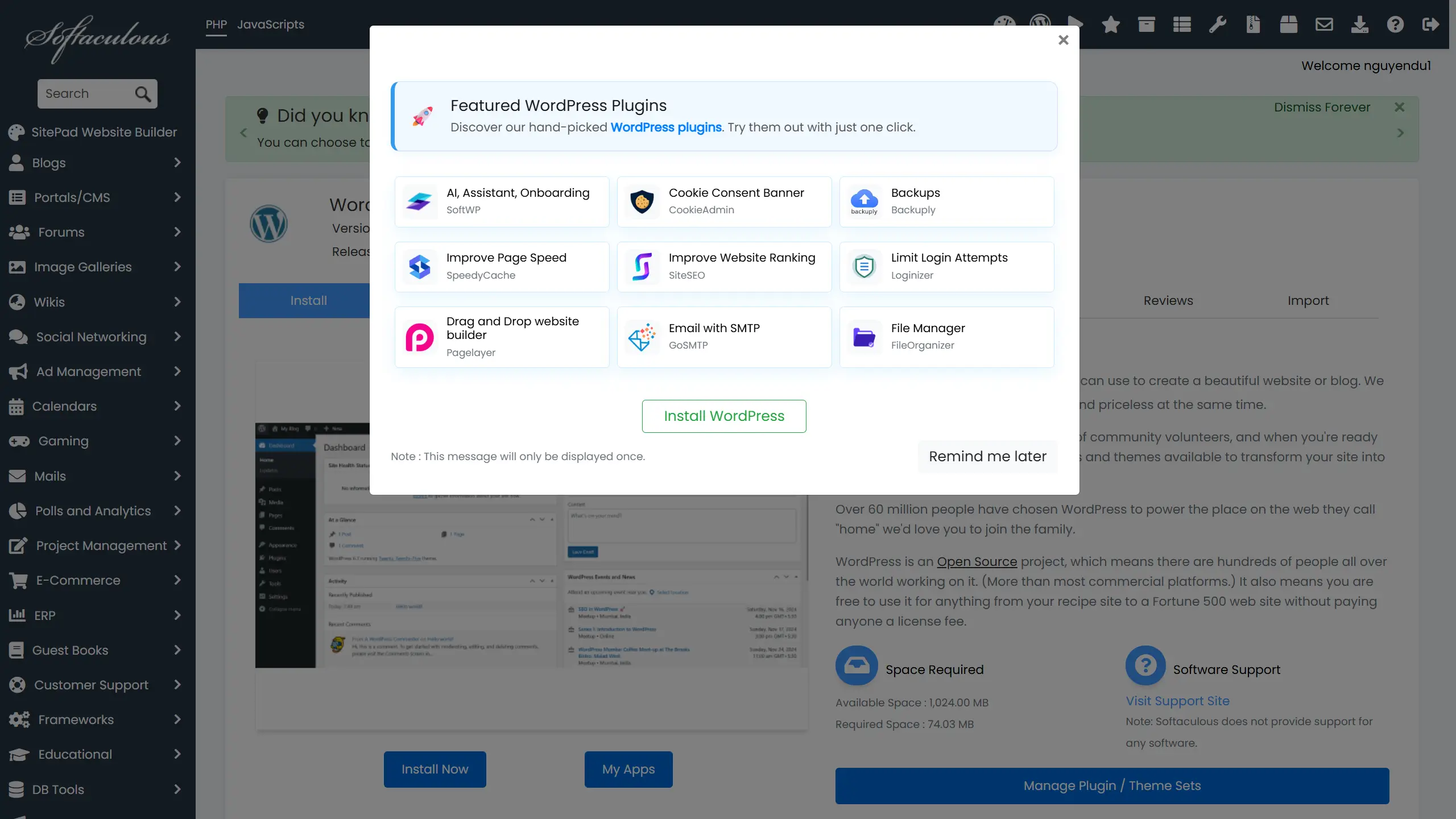
8.2. Điền thông tin website WordPress
Tiến hành cấu hình để khởi tạo Wordpress với các thông tin của website
Tại màn hình cấu hình, bạn nhập:
- Tên site (Site Name)
- Mô tả (Site Description)
- Tài khoản admin + mật khẩu + email
- Ngôn ngữ
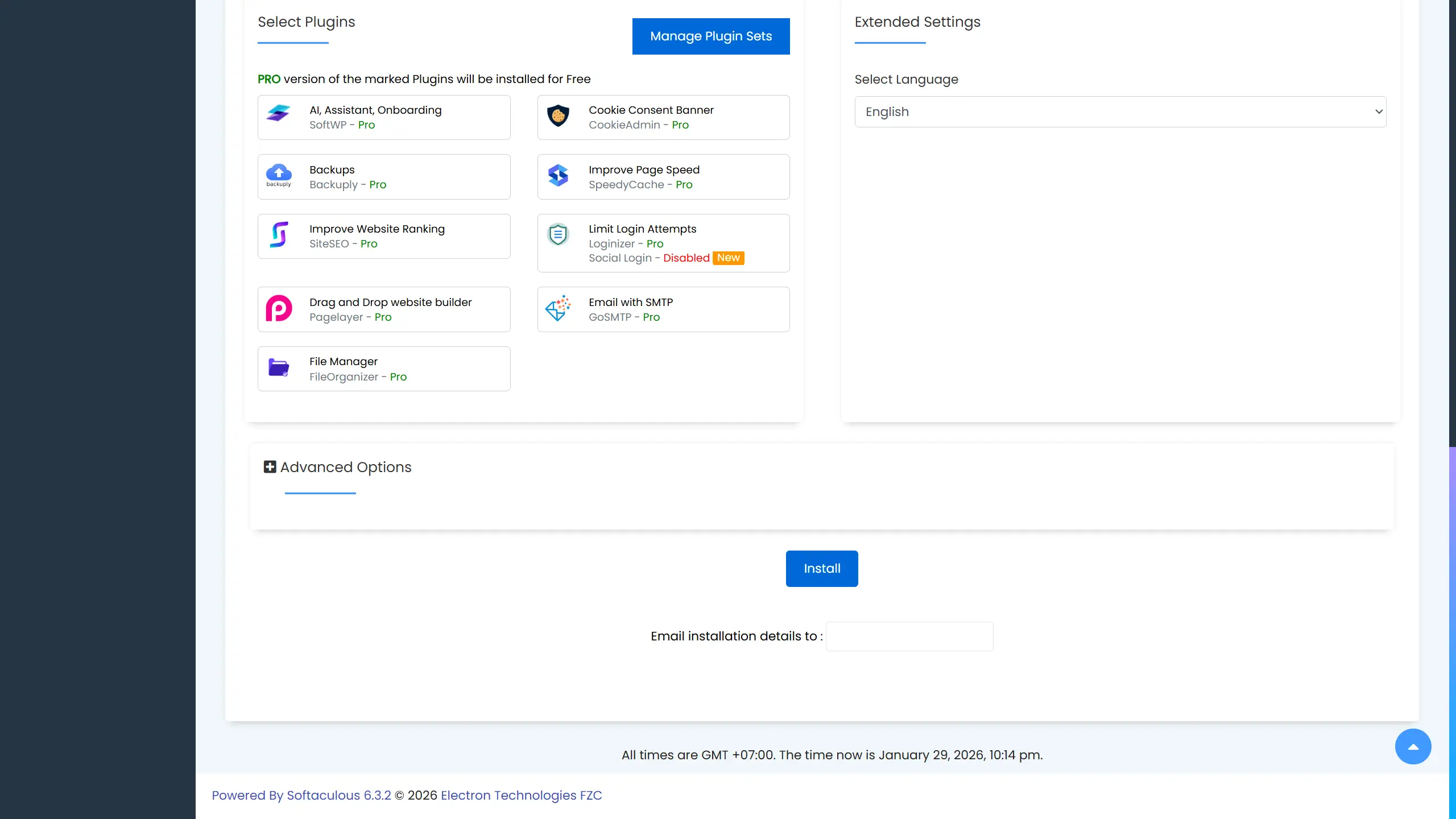
8.3. Chọn plugin cài kèm (nếu không cần thì bỏ chọn)
Kéo xuống phần Select Plugins, bỏ chọn các plugin không cần thiết và tiến hành nhấn chọn Install
8.4. Hoàn tất và lấy link truy cập
Sau khi cài xong, thành công sẽ được như dưới đây của mình là
- URL trang chủ: http://nguyenductai.space/wp
- Administrative URL (Đường dẫn quản trị): http://nguyenductai.space/wp/wp-admin/
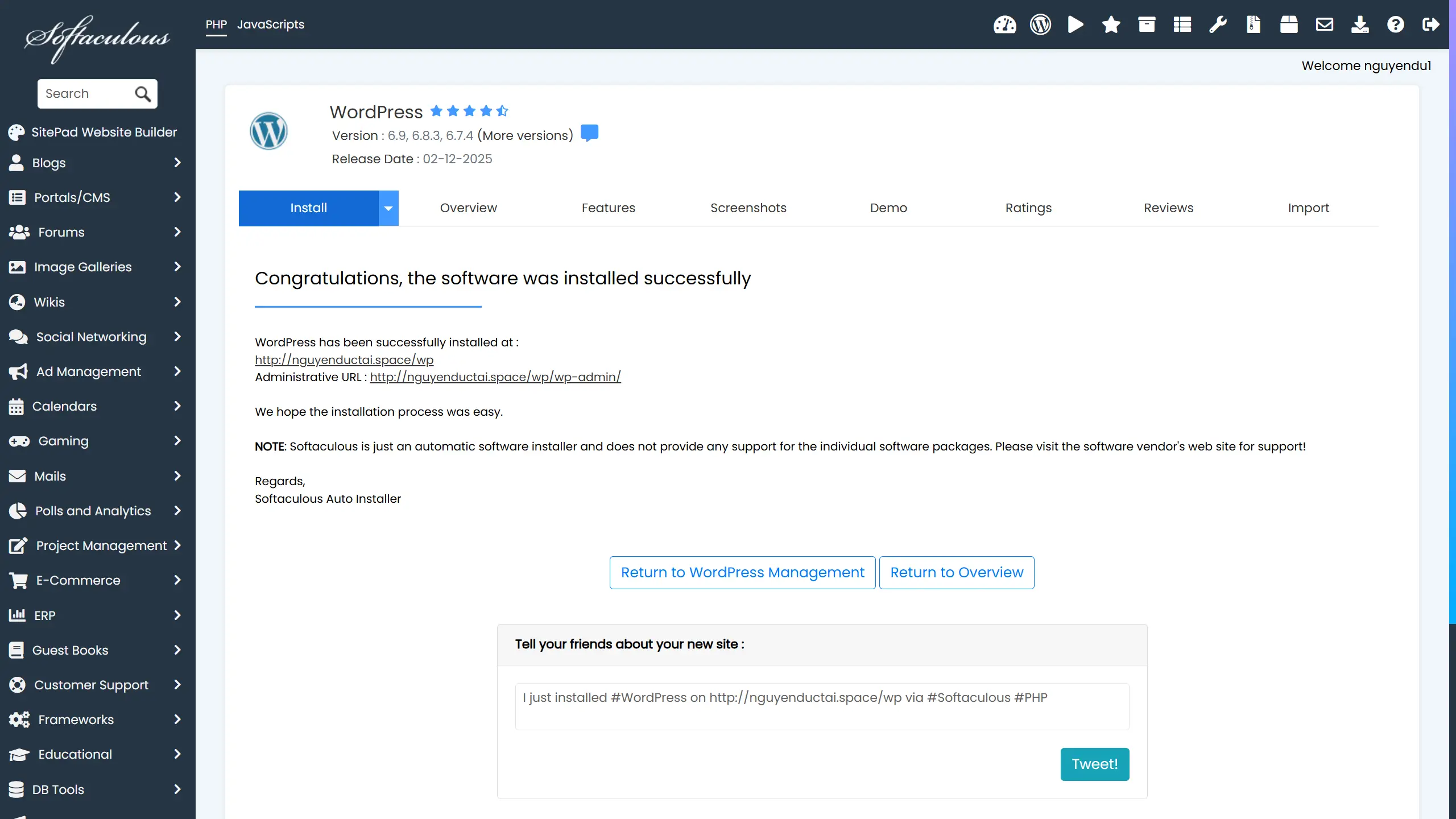
Như vậy là bạn đã có một website hoạt động thực tế trên hosting miễn phí, đủ để bắt đầu xây blog/landing page hoặc làm môi trường test. Chức năng thì còn rất nhiều mọi người có thể tự khám phá để dựng lên được website như mong muốn nhé, như mình thấy tài nguyên miễn phí như vậy tạo một blog cá nhân nhỏ là rất ổn.