
Hướng dẫn đăng ký Domain miễn phí



DevOps VietNam luôn đồng hành phát triển cùng cộng đồng nên thấy rằng nhu cầu mỗi cá nhân sở hữu một domain để lab, kiểm thử dự án, hay đơn giản phục vụ mục đích học tập là điều rất cần thiết để phát triển thực tế trong lĩnh vực DevOps, khi dự án chạy thật trên internet sẽ thấy được các vấn đề đáng để học hỏi, làm việc.
Việc mua và sở hữu domain cũng rất thuận lợi khi với chỉ từ hơn $1 bạn hoàn toàn có thể sở hữu domain riêng của mình tùy ý sử dụng một năm với các domain như .site .click .xyz và ủng hộ các nền tảng cung cấp domain trong nước như Tenten, Mắt bão, PA Vietnam, Vinahost,…
Tuy nhiên, đối với những bạn chưa sẵn sàng sở hữu tên miền cá nhân vì thấy domain giá rẻ chưa được quá chuyên nghiệp mà muốn học cách toàn quyền cấu hình domain từ đầu, chạy thử website và kiểm chứng thực tế cũng như có một domain nhìn trông khá business mà hoàn toàn miễn phí, như trong bài hướng dẫn này domain DevOps VietNam lựa chọn là https://devopsvietnamlab.dpdns.org.
DevOps VietNam thấu hiểu nhu cầu đó của cộng đồng nên nếu đây là vấn đề của bạn thì bạn có thể tham khảo chi tiết các bước làm dưới đây để có thể triển khai và sử dụng domain từ đầu hoàn toàn miễn phí cho dự án.
Chuẩn bị
Trong hướng dẫn này điều bạn cần duy nhất chính là một tài khoản Google. DevOps VietNam sẽ sử dụng nền tảng quản lý domain như Cloudflare để kết nối đến nền tảng cung cấp domain miễn phí giúp việc quản lý domain được chuyên nghiệp và dễ dàng hơn.
Nền tảng nào cung cấp domain miễn phí?
Đầu tiên, chúng ta cùng tìm hiểu một chút về nền tảng cung cấp domain miễn phí trong bài này chính là DigitalPlat FreeDomain, theo như nhà cung cấp hiện tại đã có hơn 500,000 domain được khởi tạo. Với châm ngôn mọi người đều có thể sở hữu domain miễn phí chuyên nghiệp dù là cá nhân hay tổ chức mà không cần bất kỳ điều kiện nào.
Hiện tại trên trang Github của DigitalPlat FreeDomain cũng đạt 175,000+ stars với 3,500+ forks điều này cho thấy nhu cầu thực tế của cộng đồng công nghệ vẫn rất lớn đối với các nền tảng cung cấp domain miễn phí.
Quick step
- Tạo tài khoản quản lý domain tại DigitalPlat Domain Dashboard.
- Nhập sub domain và lựa chọn domain mong muốn.
- Kết nối domain với nền tảng dịch vụ quản lý domain chuyên nghiệp Cloudflare.
- Thiết lập kết nối dự án với domain và đưa lên internet thực tế.
Các bước thực hiện chi tiết
Bước 1. Tạo tài khoản quản lý domain tại DigitalPlat Domain Dashboard
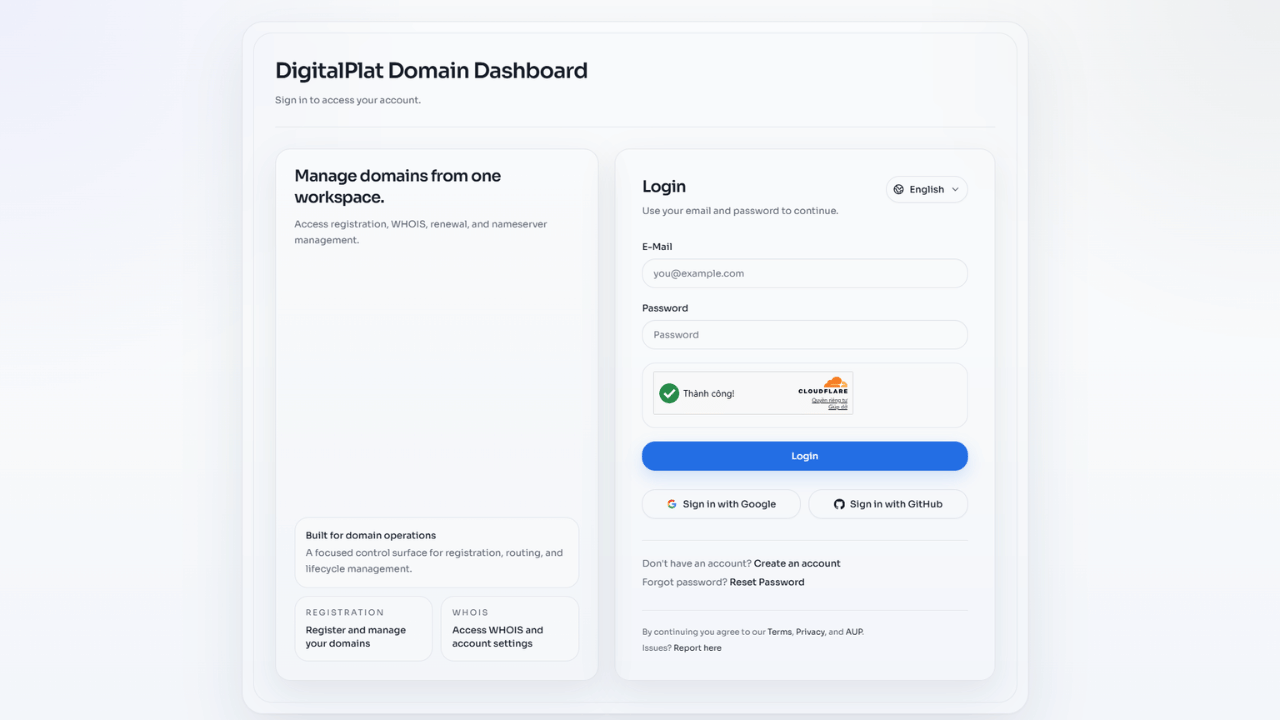
Truy cập vào website https://dash.domain.digitalplat.org/auth/login và chọn vào Create an account và tiến hành tạo tài khoản mới không nên chọn trực tiếp vào Google hay Github.
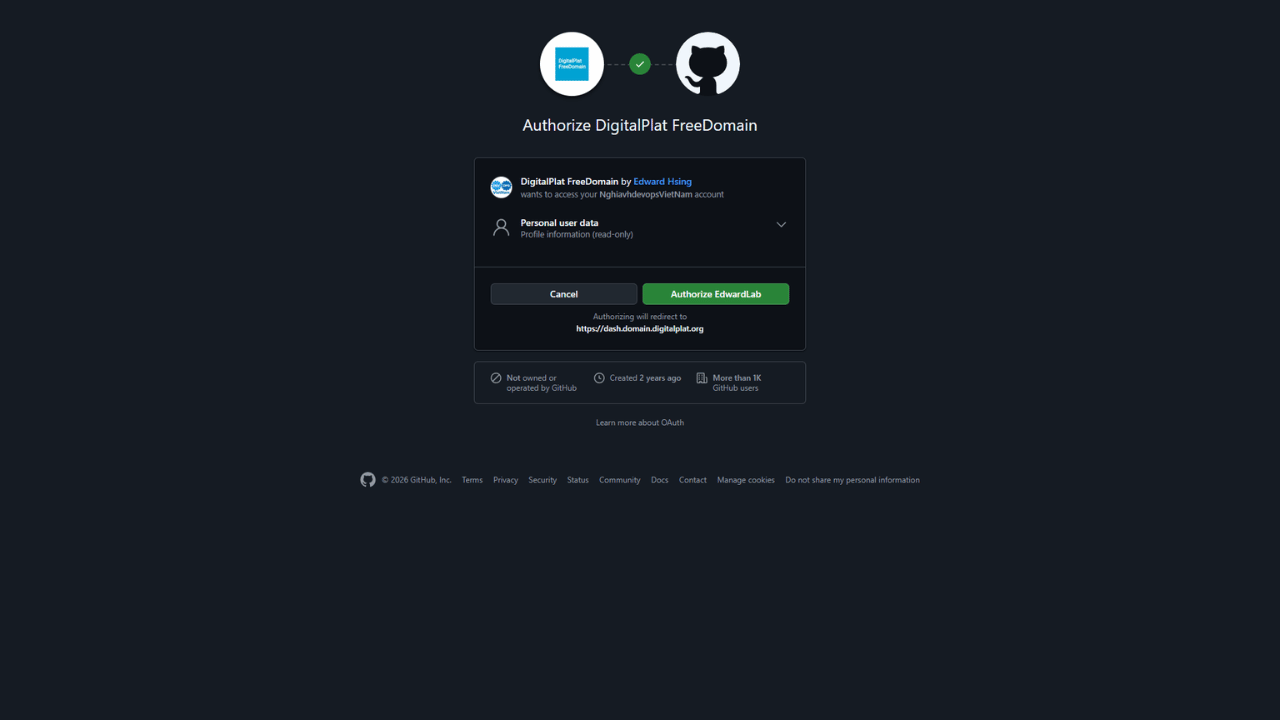
Tiếp theo, liên kết tài khoản DigitalPlat Domain qua tài khoản Github
Bước 2. Nhập sub domain và lựa chọn domain mong muốn
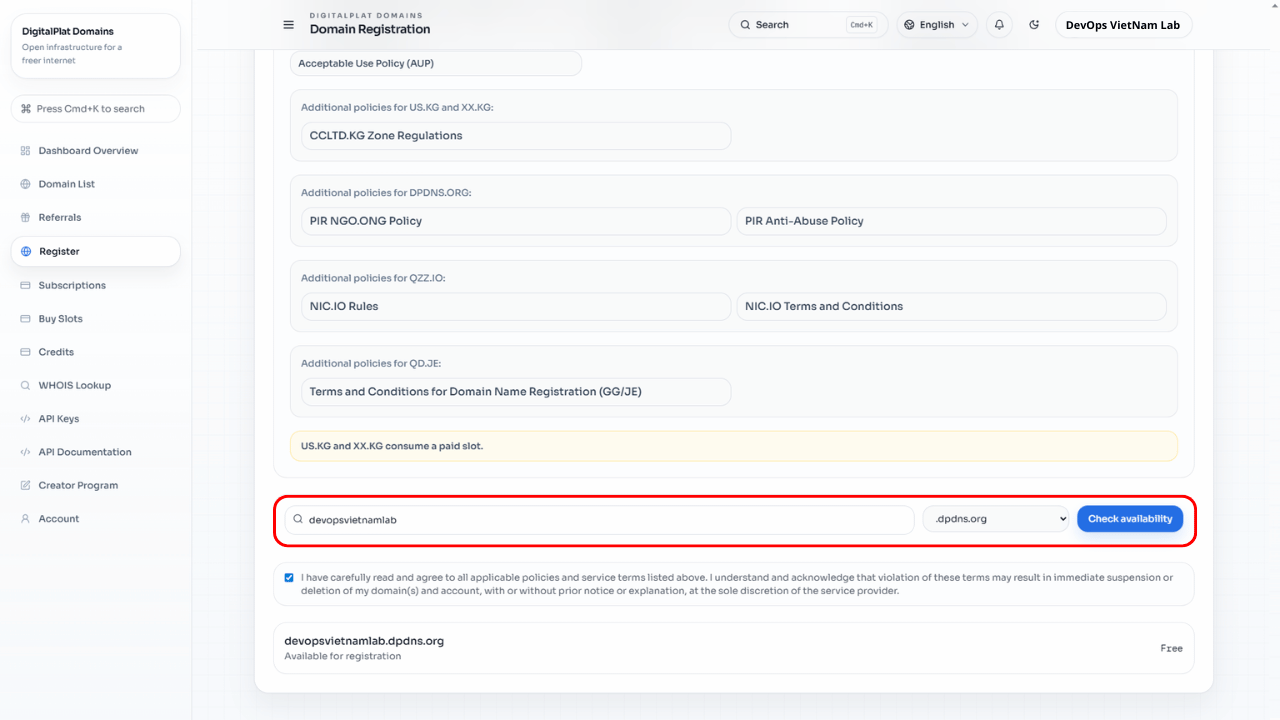
Nhập sub domain mà bạn muốn, như trong hướng dẫn của DevOps VietNam là devopsvietnamlab tiếp theo chọn domain miễn phí có một vài lựa chọn và DevOps VietNam lựa chọn dpdns.org vì vậy chính xác domain hoàn chỉnh của chúng ta là devopsvietnamlab.dpdns.org và bấm chọn Check availability để kiểm tra domain đã có ai sử dụng trước hay chưa.
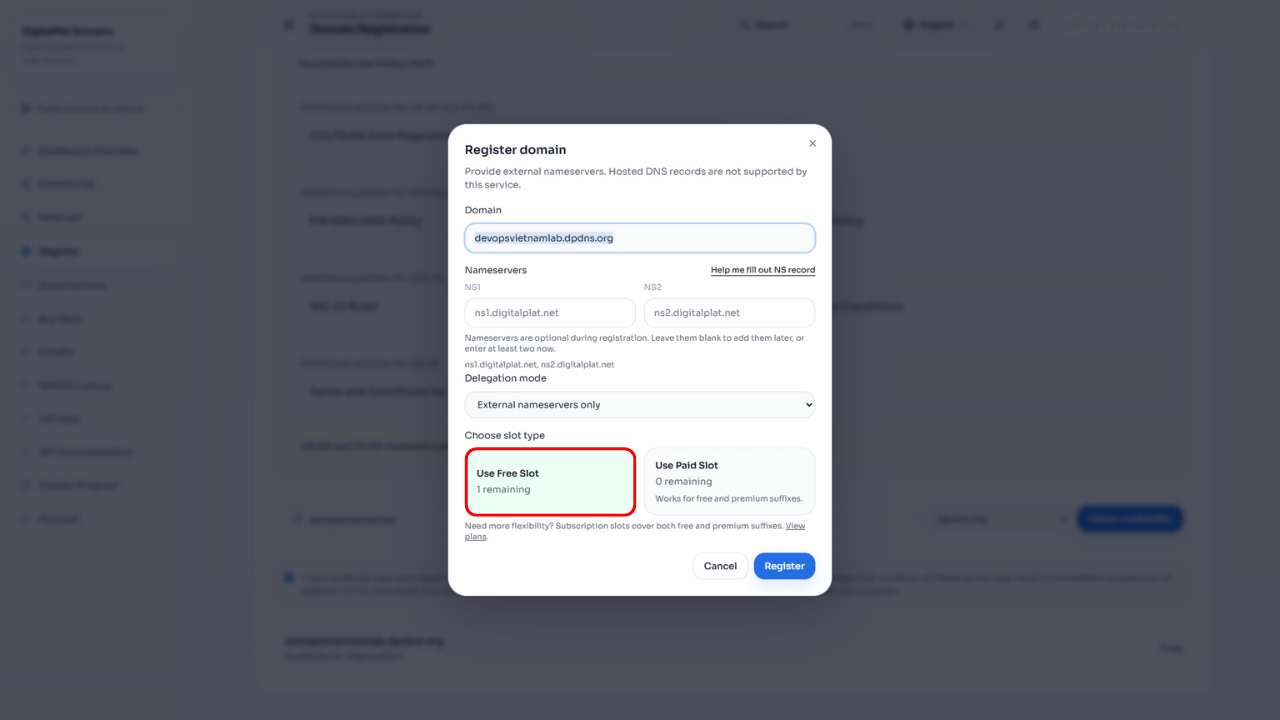
Tiếp theo, khi domain khả dụng tại phần Choose slot type lựa chọn Use Free Slot và nhấn chọn Register
Lưu ý: tại phần Nameservers bạn hoàn toàn có thể nhập trực tiếp thông tin của trình quản lý dịch vụ DNS khác để dễ dàng quản lý và trong bài DevOps VietNam sẽ hướng dẫn ngay phía dưới sử dụng Cloudflare để quản lý chuyên nghiệp dễ dàng.
Sau khi khởi tạo thành công sẽ thấy màn hình quản lý như dưới đây
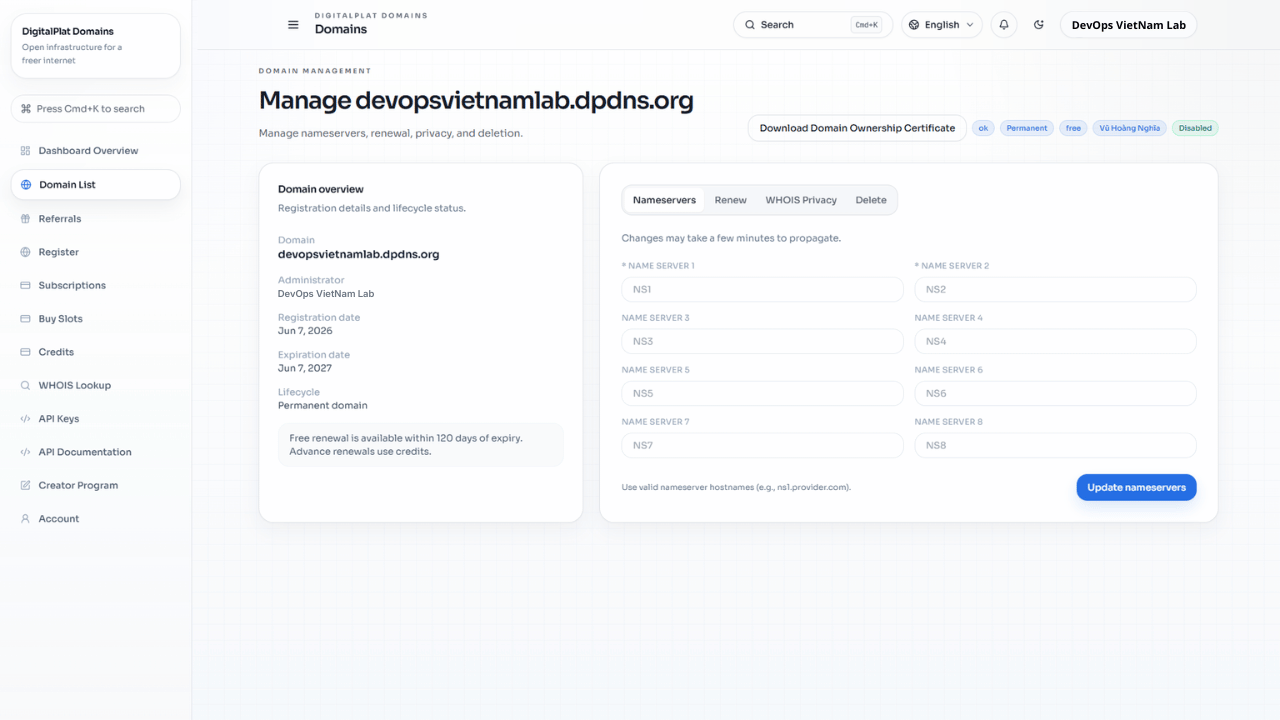
Bước 3. Kết nối domain với nền tảng dịch vụ quản lý domain chuyên nghiệp Cloudflare
Tiếp theo, truy cập https://dash.cloudflare.com/ và tiến hành đăng nhập bằng tài khoản Google thành công vào trình quản lý Cloudflare
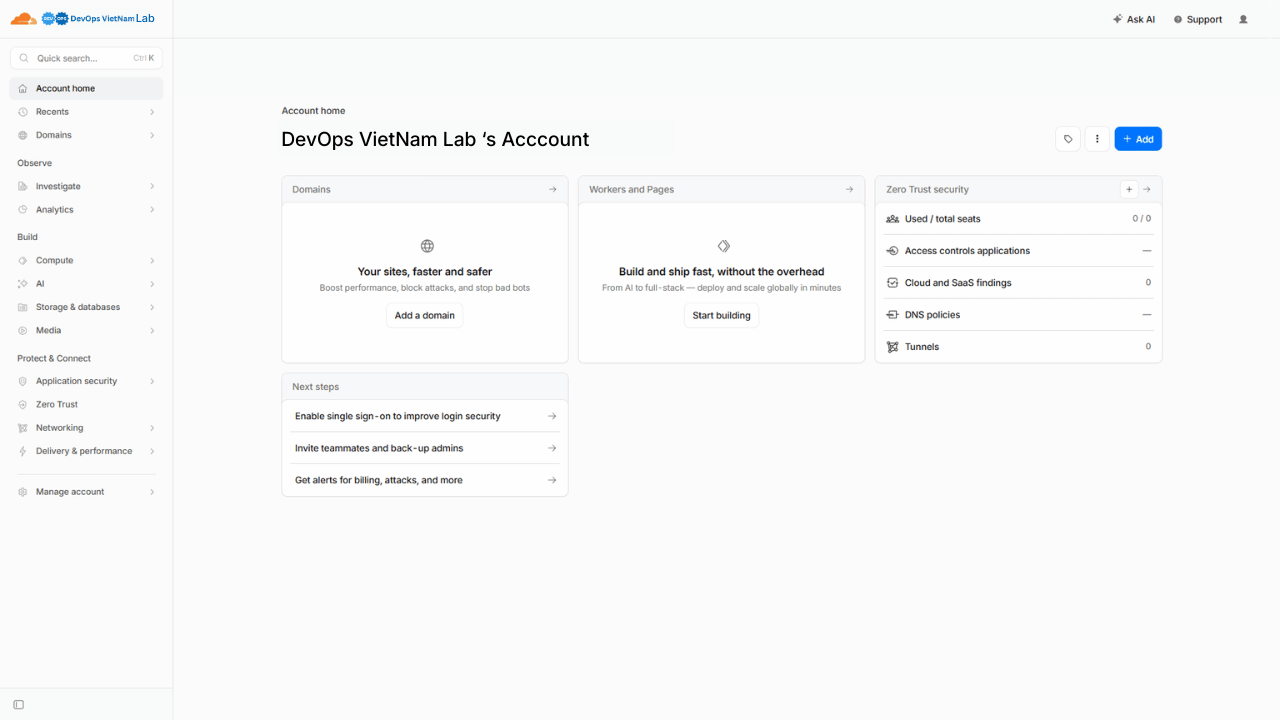
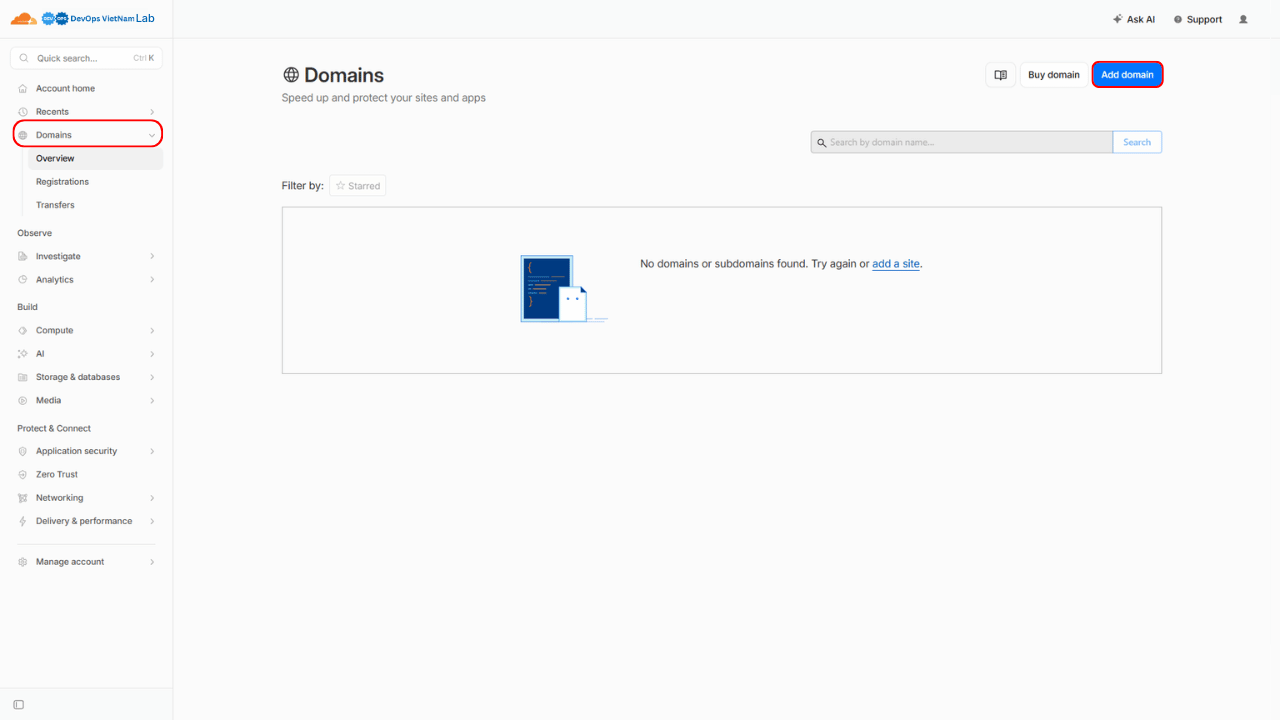
Tiếp theo, tại menu trái chọn vào phần Domains và chọn Add domain
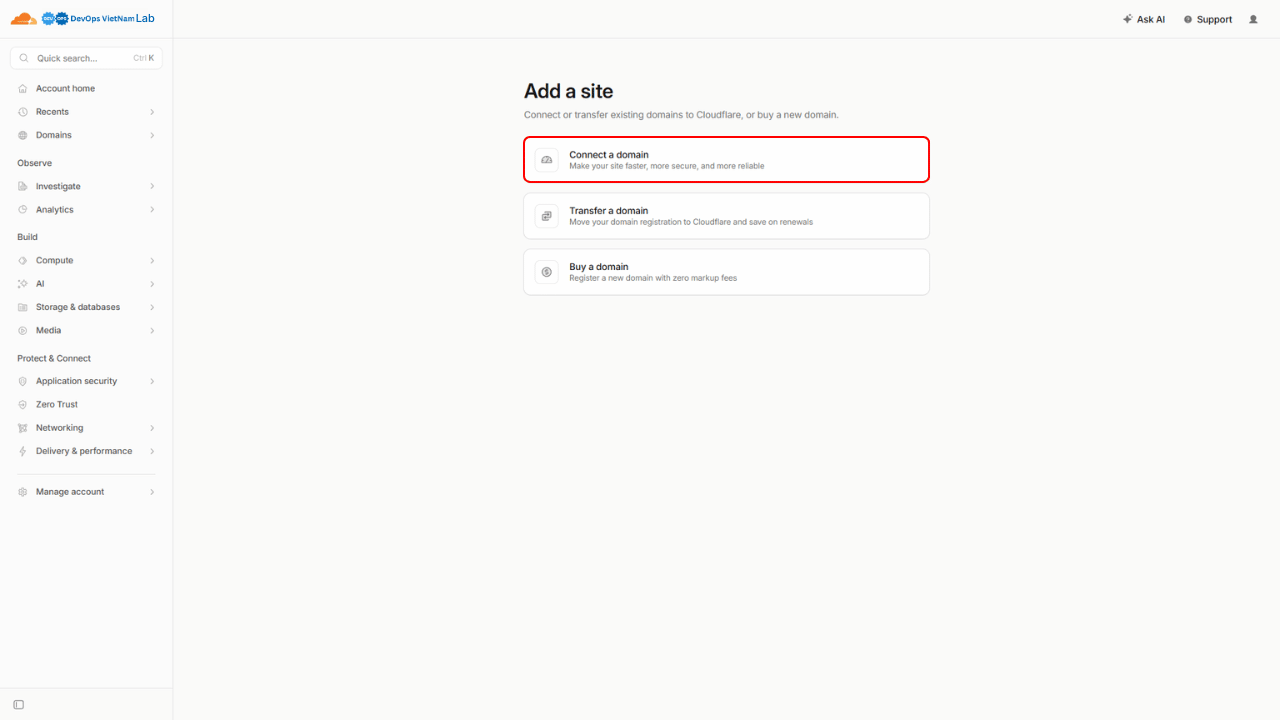
Tiếp theo, chọn Connect a domain
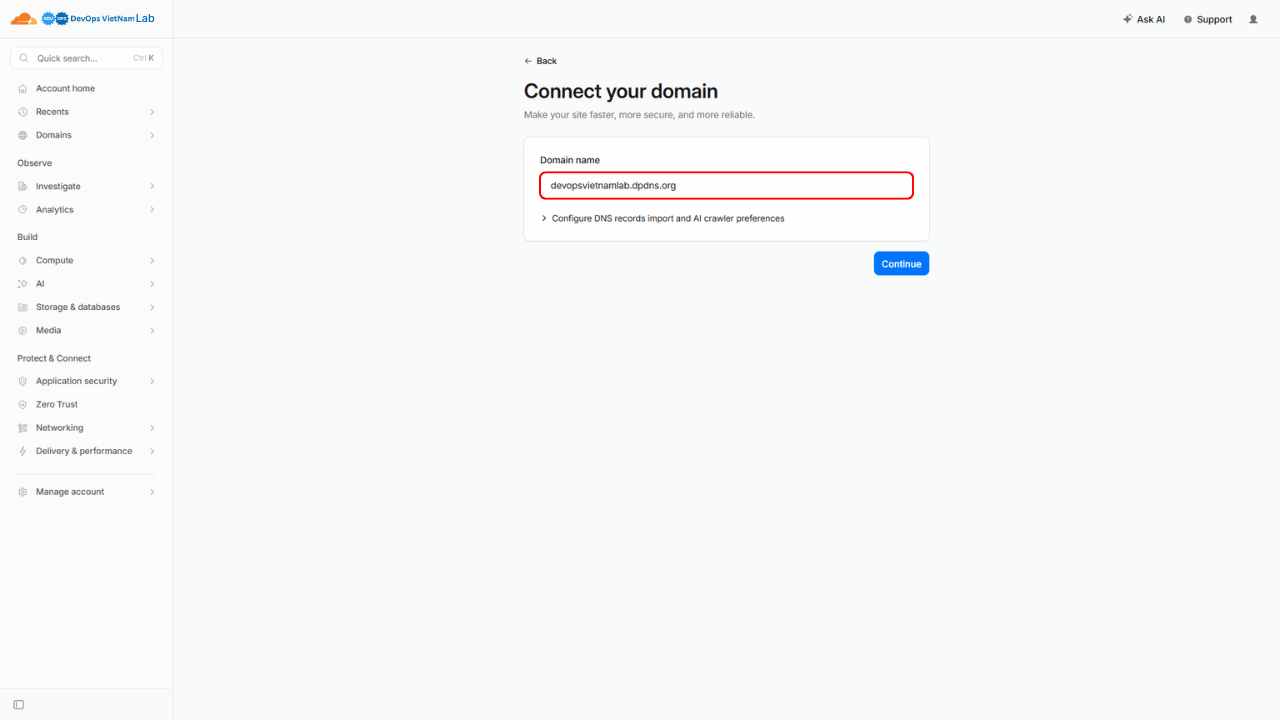
Tiếp theo, tiến hành nhập domain mà chúng ta đã chọn vào và chính xác trong hướng dẫn của DevOps VietNam là devopsvietnamlab.dpdns.org
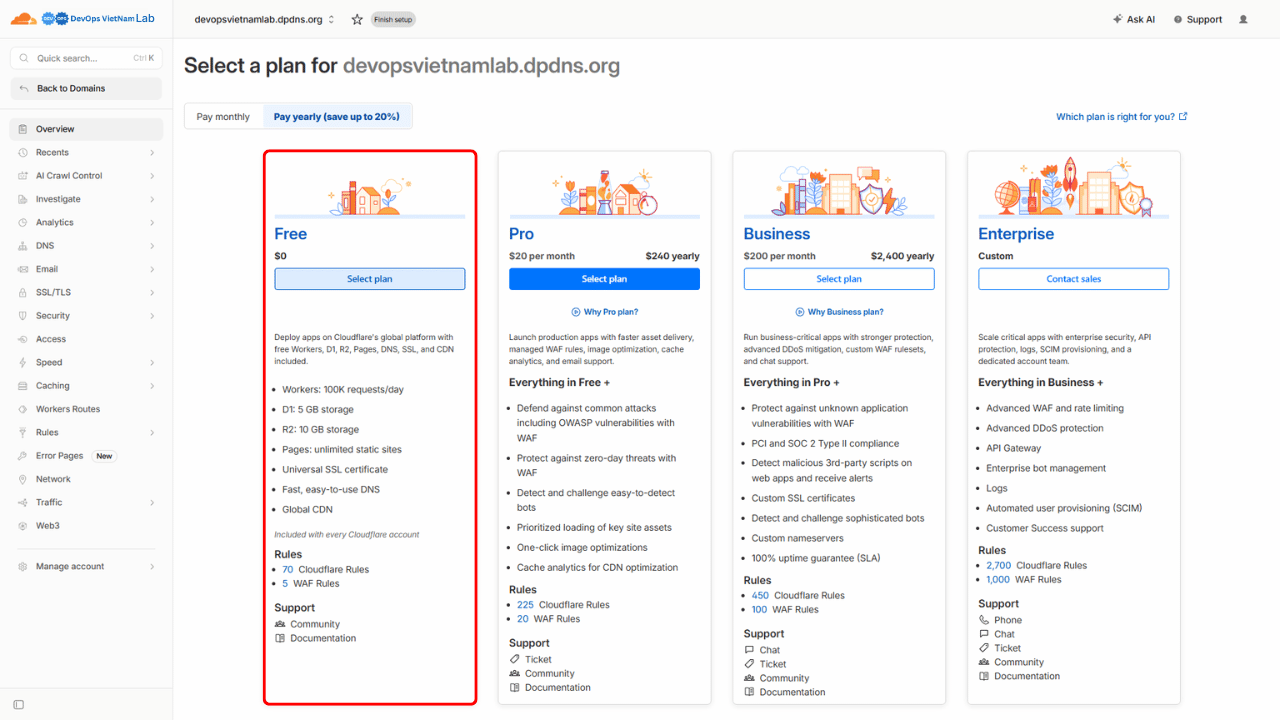
Tiếp theo, lựa chọn plan Free để vào cấu hình DNS domain miễn phí
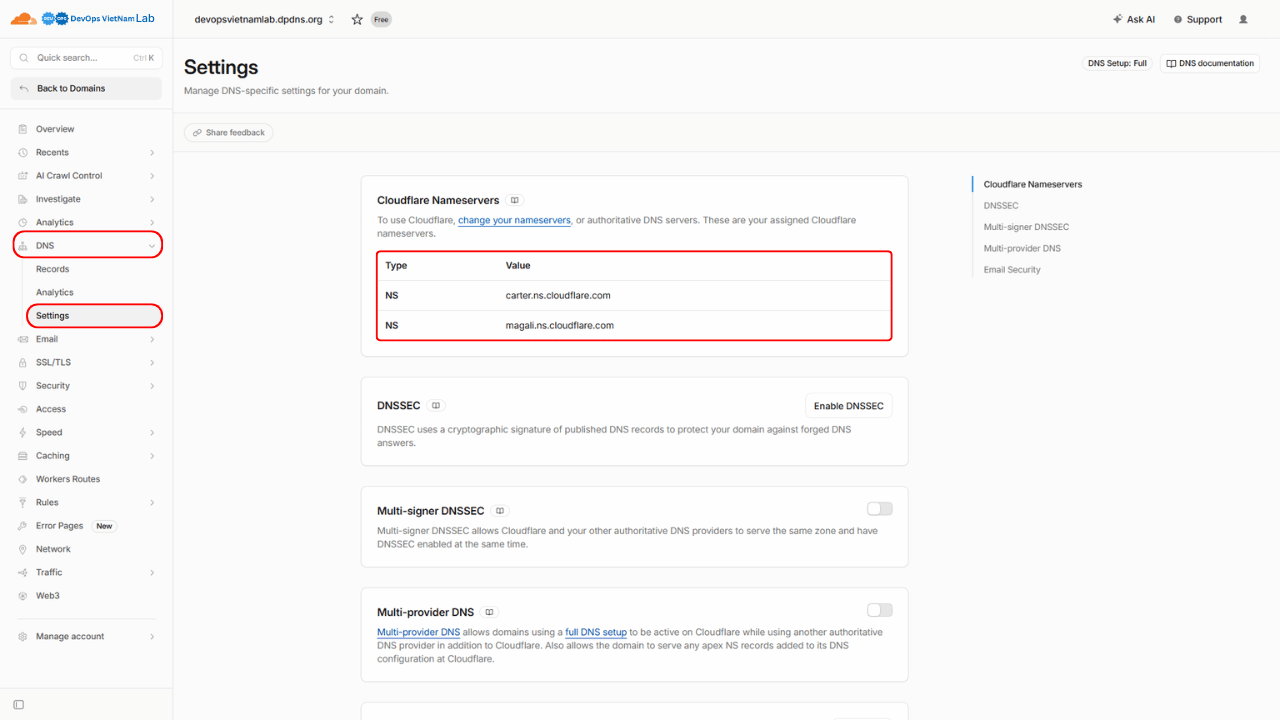
Tiếp theo, tại menu trái chọn DNS > Settings, phần Cloudflare Nameservers đó chính là giá trị để nhập trên DigitalPlat FreeDomain kết nối domain với Cloudflare
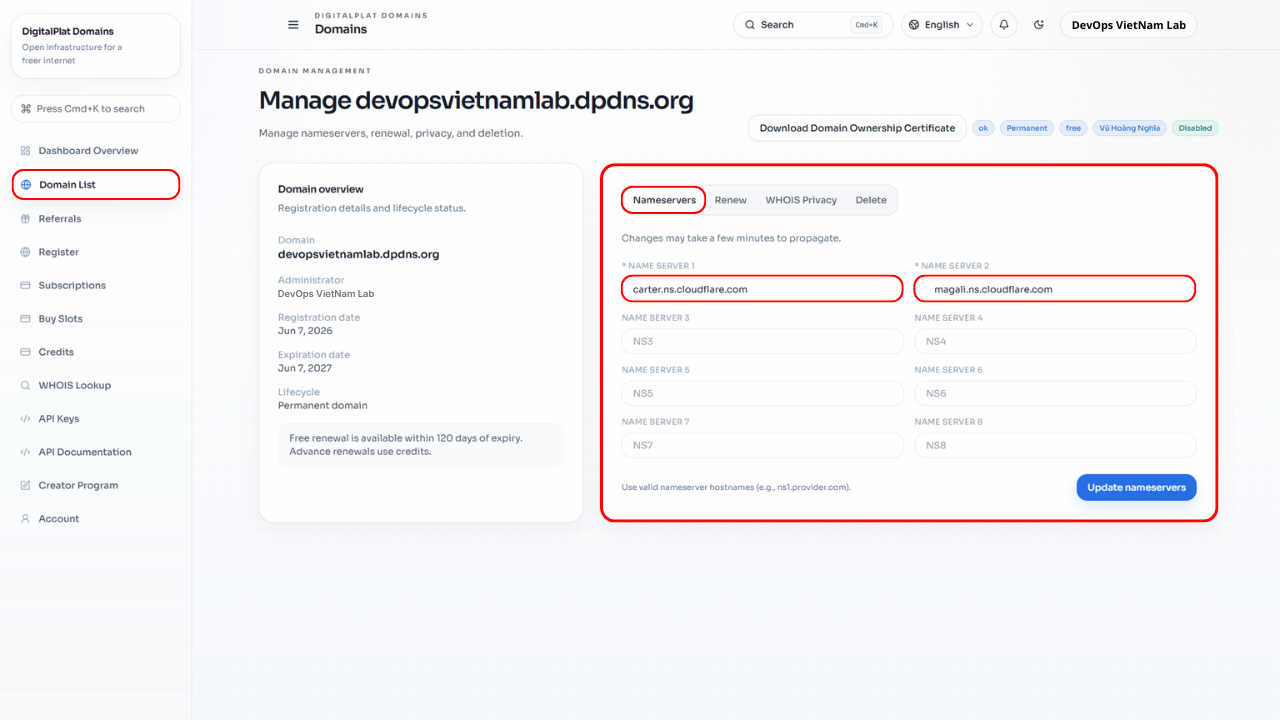
Tiếp theo, quay lại https://dash.domain.digitalplat.org/ chọn vào Domain List > Nameservers và tiến hành nhập 2 giá trị tại Cloudflare Nameservers và chọn Update nameservers
Bước 4. Thiết lập kết nối dự án với domain và đưa lên internet thực tế
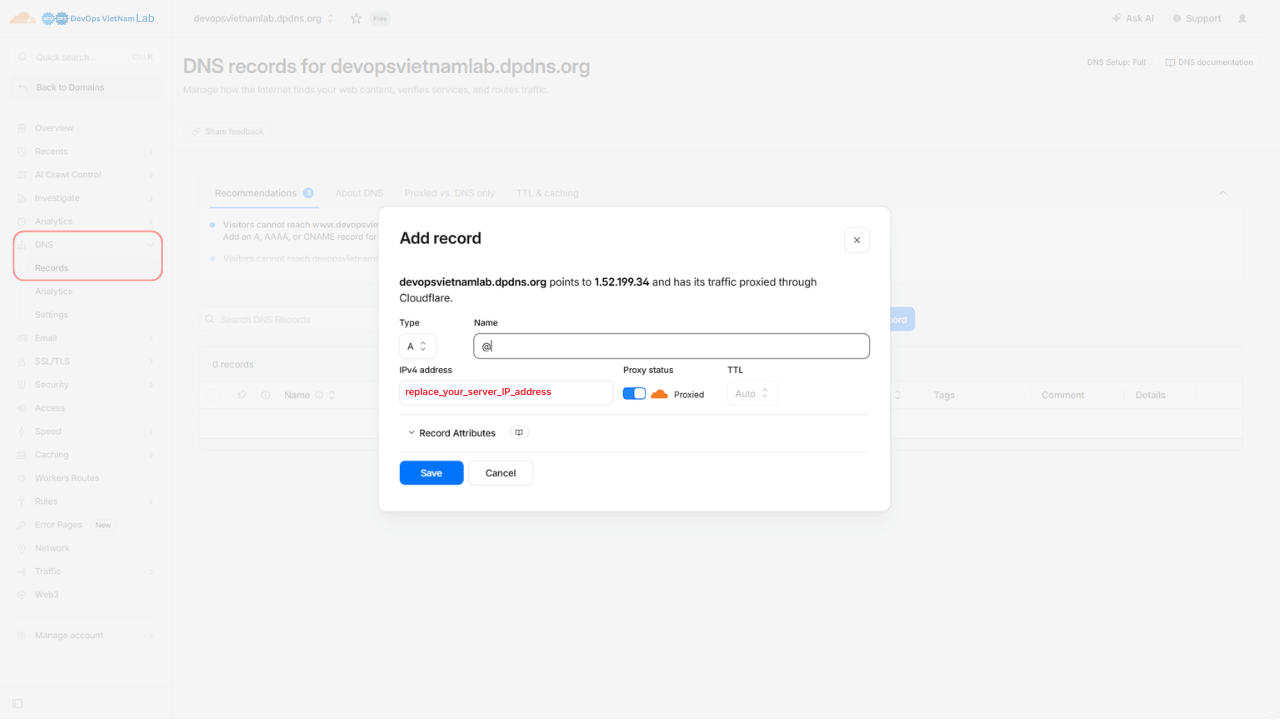
Với dự án của bạn đang chạy trên Cloud/VPS có IPv4 Public thì chỉ cần chính xác cấu hình tại DNS > Records, với các giá trị tương ứng
| Type | Name | IPv4 address | Proxy status |
|---|---|---|---|
| A | @ | your_server_IP_address | Enable (https tại phía Cloudflare) |
Lưu ý: nếu website của bạn dùng HTTPS, trong Cloudflare phần SSL/TLS mode nên để Full hoặc Full (strict) nếu server có SSL hợp lệ. Tránh để sai cấu hình vì có thể gây lỗi redirect loop hoặc lỗi SSL.
Nếu như bạn chưa có cả dự án, server mà vẫn muốn kiểm chứng nhanh có thể tham khảo bài viết tạo website bằng Hosting miễn phí trọn đời để có một website hoàn chỉnh sử dụng Hosting miễn phí + Domain miễn phí.
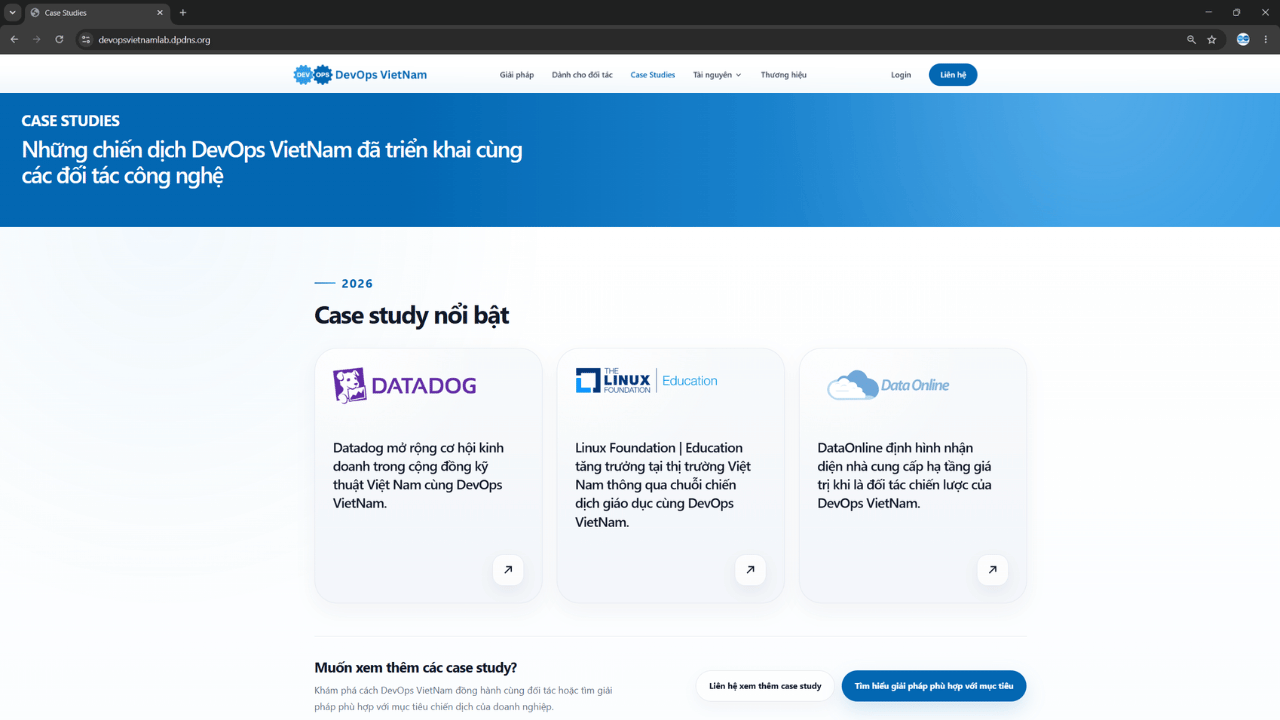
Với dự án mẫu DevOps VietNam sử dụng là một landing page chứa case studies mà DevOps VietNam đã đồng hành cùng các đối tác để đem đến cho cộng đồng những hoạt động giá trị như kết nối hợp tác giữa Datadog với doanh nghiệp có nhu cầu quản trị hạ tầng quy mô lớn, Đặc quyền kép với Linux Foundation để giúp cộng đồng DevOps Việt Nam học và thi được chứng chỉ quốc tế với chi phí tiết kiệm nhất hay thuê hạ tầng Cloud/VPS tại Dataonline để giúp kỹ sư/doanh nghiệp triển khai dự án với chi phí tối ưu nhất.
Kết luận
Vậy là trong bài viết này DevOps VietNam đã hướng dẫn cụ thể cách cấu hình và sử dụng domain miễn phí, mong rằng sẽ giúp đúng các bạn đang có nhu cầu. Domain mà DevOps VietNam làm hướng dẫn sẽ được đóng lại để đảm bảo cho những bài hướng dẫn tiếp theo và nếu mọi người có mong muốn về kiến thức, tài nguyên nào có thể gửi yêu cầu liên hệ trực tiếp, DevOps VietNam sẽ chắt lọc các đối tác tin cậy để cung cấp tối đa quyền lợi đến cộng đồng.